Logo

Clash Verge for Linux 使用教程

Clash Verge 是一款跨平台的图形化代理客户端,本教程适用于 Ubuntu、Debian 及其他 Linux 发行版

0. 简介

Clash Verge 是科技熊为用户深度定制的桌面端代理客户端,基于 Tauri 2 + Mihomo 内核打造,支持 Windows、macOS 和 Linux 系统。

内置科技熊账户登录,登录后自动获取订阅配置,无需手动复制订阅链接。

支持 SS、Vmess、Trojan、VLESS 等多种代理协议,并提供完善的规则分流功能。
1. 下载安装客户端

  下载 Clash Verge (.deb - x86:Ubuntu/Debian)      下载 Clash Verge (.deb - ARM64:Ubuntu/Debian)      下载 Clash Verge (.rpm - x86:Red Hat/CentOS/Fedora)      下载 Clash Verge (.rpm - ARM64:Red Hat/CentOS/Fedora)   

Ubuntu/Debian 系统(.deb 包):

cd ~/Downloads
sudo dpkg -i Clash_Verge_*.deb
sudo apt-get install -f  # 如果有依赖问题,执行此命令

Red Hat/CentOS/Fedora 系统(.rpm 包):

cd ~/Downloads
sudo rpm -i Clash_Verge-*.rpm

2. 登录科技熊账号

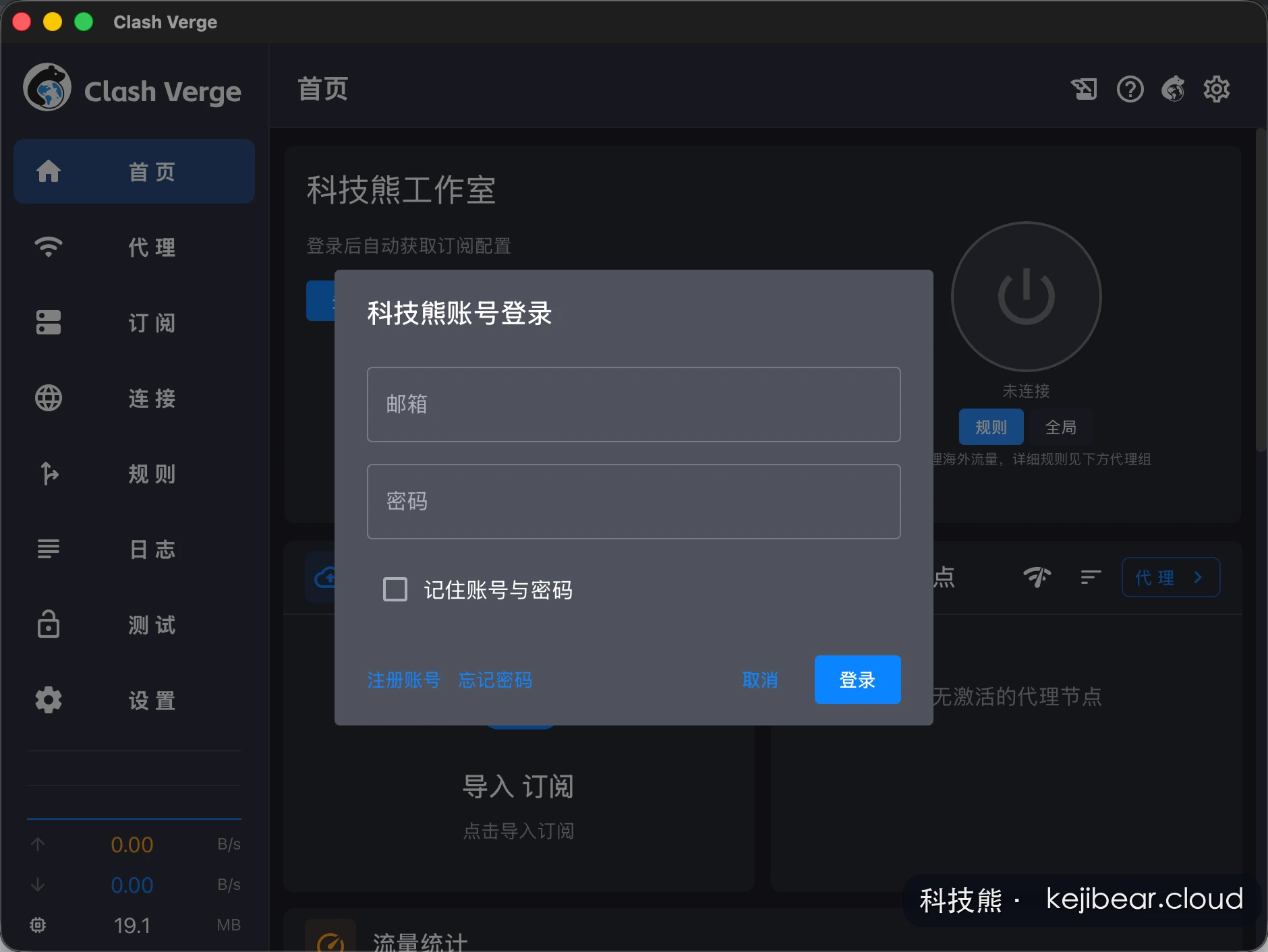
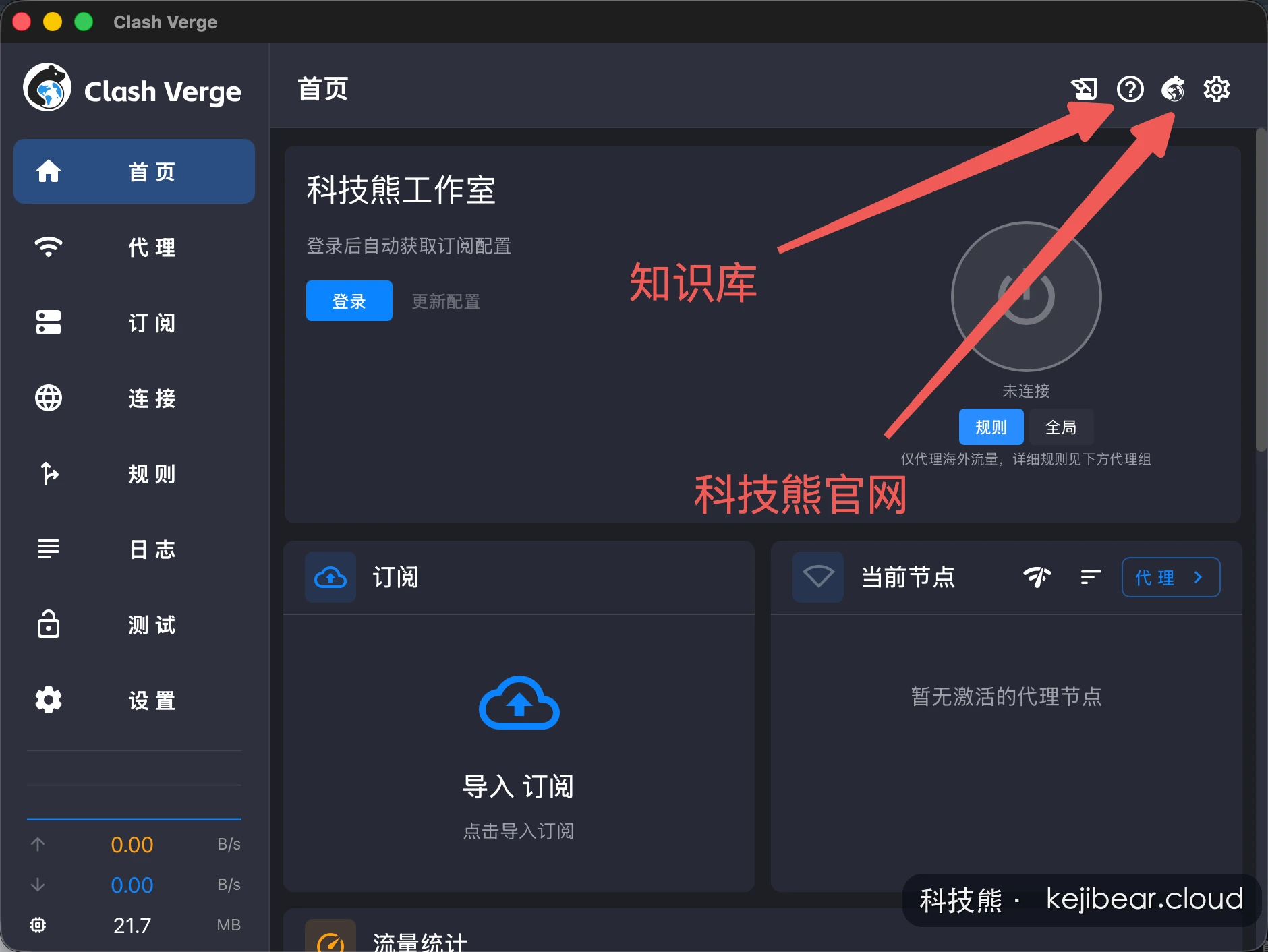
1. 打开 Clash Verge 后,在首页点击登录按钮
2. 输入您的科技熊邮箱和密码,点击登录
3. 勾选记住账号与密码可以免去下次输入
4. 登录成功后,订阅配置会自动导入,无需任何额外操作
科技熊属于付费服务,您需要开通至少一个套餐才能使用

3. 选择节点并启动代理

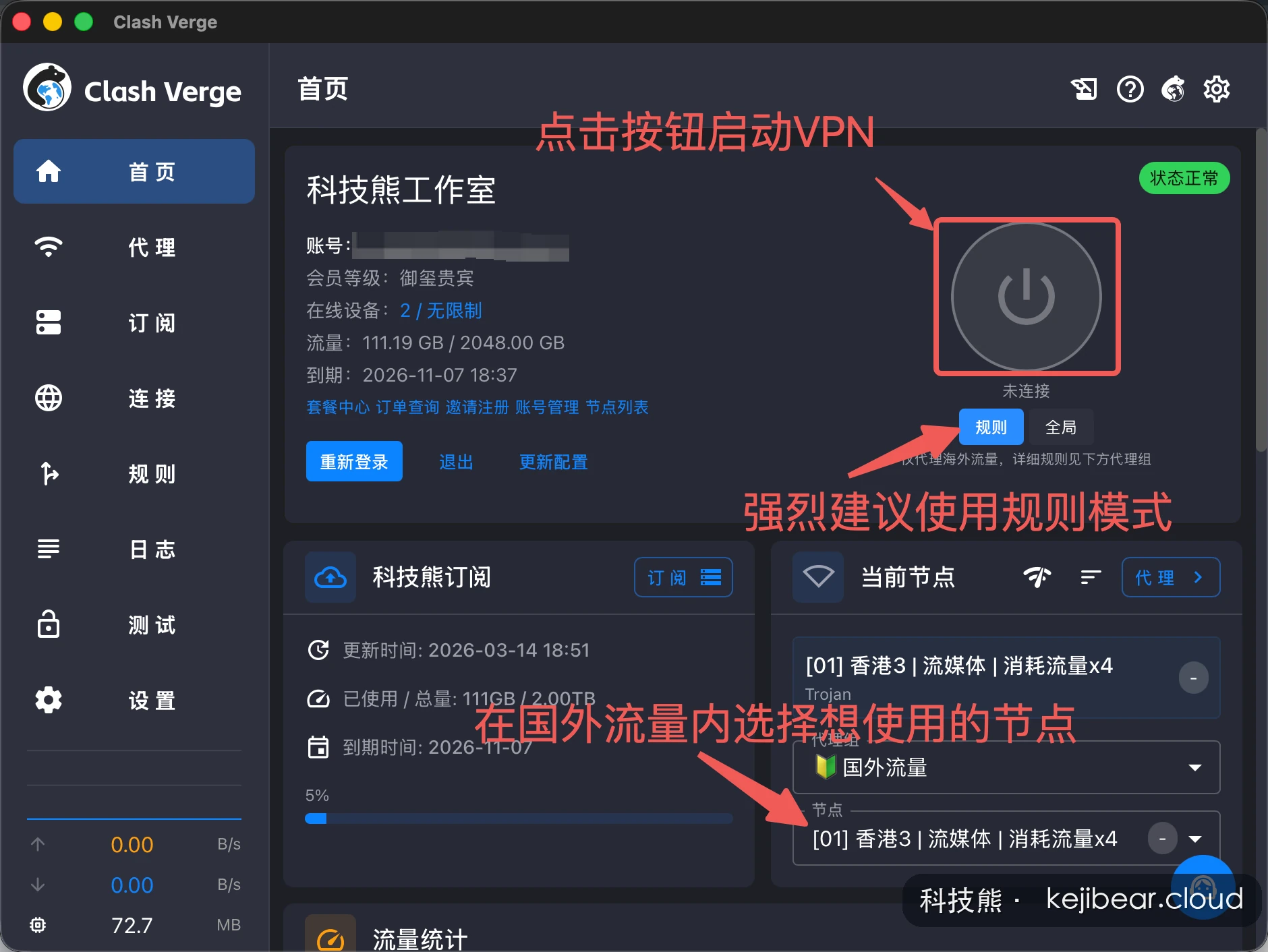
登录成功后,首页会显示您的账户信息(账号、会员等级、在线设备数、流量、到期时间)
A. 在首页下方的国外流量分组中,选择您想使用的节点
B. 点击首页右侧的电源按钮启动 VPN
C. 强烈建议使用规则模式(默认),只有国外流量经过代理,国内流量直连
启动后打开浏览器访问 google.com,能打开就代表翻墙成功了
切换套餐后:点击首页的更新配置按钮即可刷新节点列表
节点选择说明:科技熊的节点按网速与稳定度排序,通常选第一个即可。不同节点的流量消耗倍率在名称中标注,例如「消耗流量x4」表示每用 1MB 扣费 4MB
注意:不要使用标记为 [维护中] 或 [流量耗尽] 的节点

4. 代理分组说明

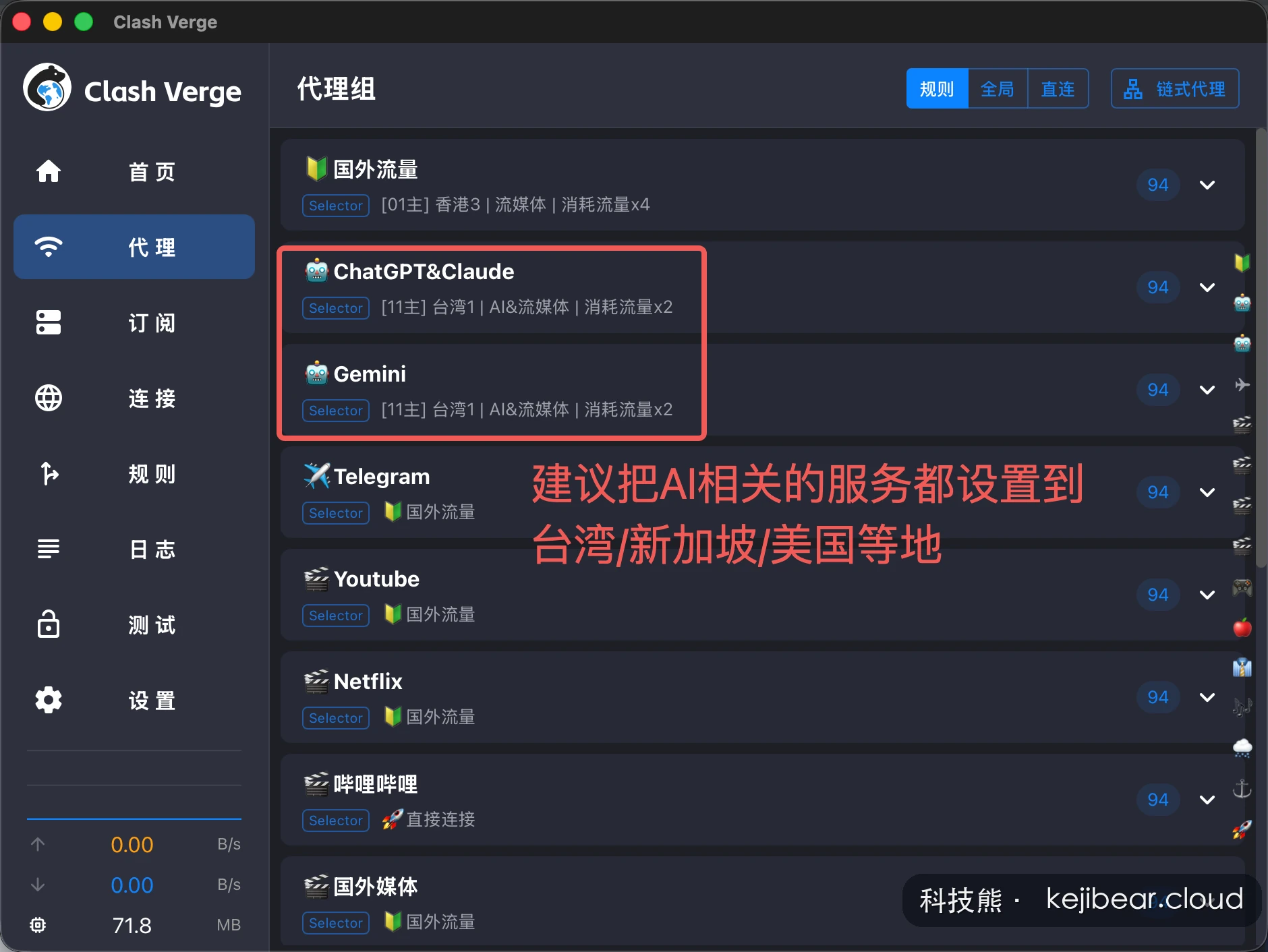
点击左侧的代理图标,可以看到不同的代理分组,每个分组可以单独选择走不同的节点:
国外流量 — 默认的翻墙分组,大部分国外网站走这里
ChatGPT&Claude / Gemini — AI 服务专用,建议选择台湾、新加坡或美国节点
Telegram / Youtube — 对应服务的专用分组
Netflix — 钻石等级(含)以上会员可指定 Netflix 解锁节点
哔哩哔哩 / 国外媒体 — 流媒体相关分组
进阶技巧:您可以针对不同网站选用不同的代理策略。例如给领英选择国外流量会访问国际站,选择直接连接则访问国内站

5. 延迟测试与节点选择

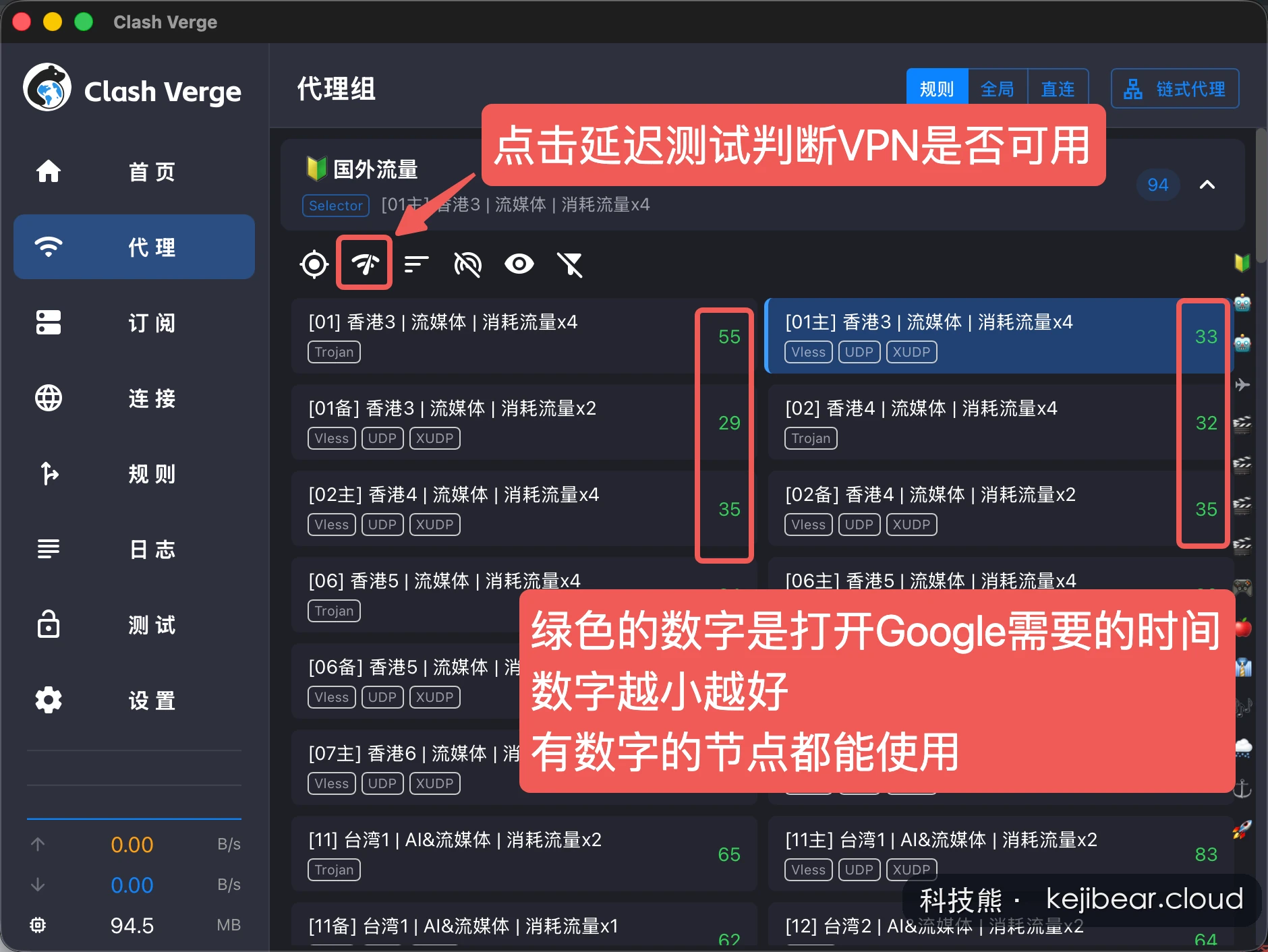
在代理页面展开国外流量分组后,可以看到所有可用节点
点击顶部的延迟测试图标(闪电/WiFi图标),即可测试所有节点的延迟
绿色数字表示该节点到 Google 的延迟(毫秒),数字越小越好
有数字的节点都能正常使用,没有数字或显示超时的节点表示当前不可用
点击任意节点即可切换到该节点,无需重启代理

连接后还是无法上网?

请联系右下角的在线客服协助处理。请勿直接投诉订单,投诉订单不退款且会导致账号被封禁。