Logo

Clash Verge for Mac 使用教程

0. 简介

Clash Verge 是科技熊为用户深度定制的桌面端代理客户端,基于 Tauri 2 + Mihomo 内核打造,支持 Windows、macOS 和 Linux 系统。

内置科技熊账户登录,登录后自动获取订阅配置,无需手动复制订阅链接。

支持 SS、Vmess、Trojan、VLESS 等多种代理协议,并提供完善的规则分流功能。
1. 下载安装客户端

点击苹果电脑左上角的 苹果标志 -> 关于本机 -> 处理器 -> 若看到 Apple M 开头,优先下载 Apple Silicon 版本(性能最佳),也可选通用版本;其他处理器一律下载 Intel 版本
  下载 Clash Verge (通用版本)      下载 Clash Verge (Apple Silicon)      下载 Clash Verge (Intel 芯片)   

A. 下载后双击 dmg 文件,将 Clash Verge 拖动到应用程序文件夹

B. 右键点击「点我修复并开启Clash Verge」,然后选择打开,之后按照提示输入电脑管理员密码

C. 在应用程序文件夹内启动 Clash Verge


------如果修复文件无法打开,可手动执行------

打开苹果终端,输入以下指令后回车:sudo find /Applications/Clash\ Verge.app -exec xattr -d com.apple.quarantine {} \;

回车后终端会显示 Password:,输入电脑解锁密码(输入过程看不到任何提示是正常的),输入完成再次回车即可

2. 登录科技熊账号

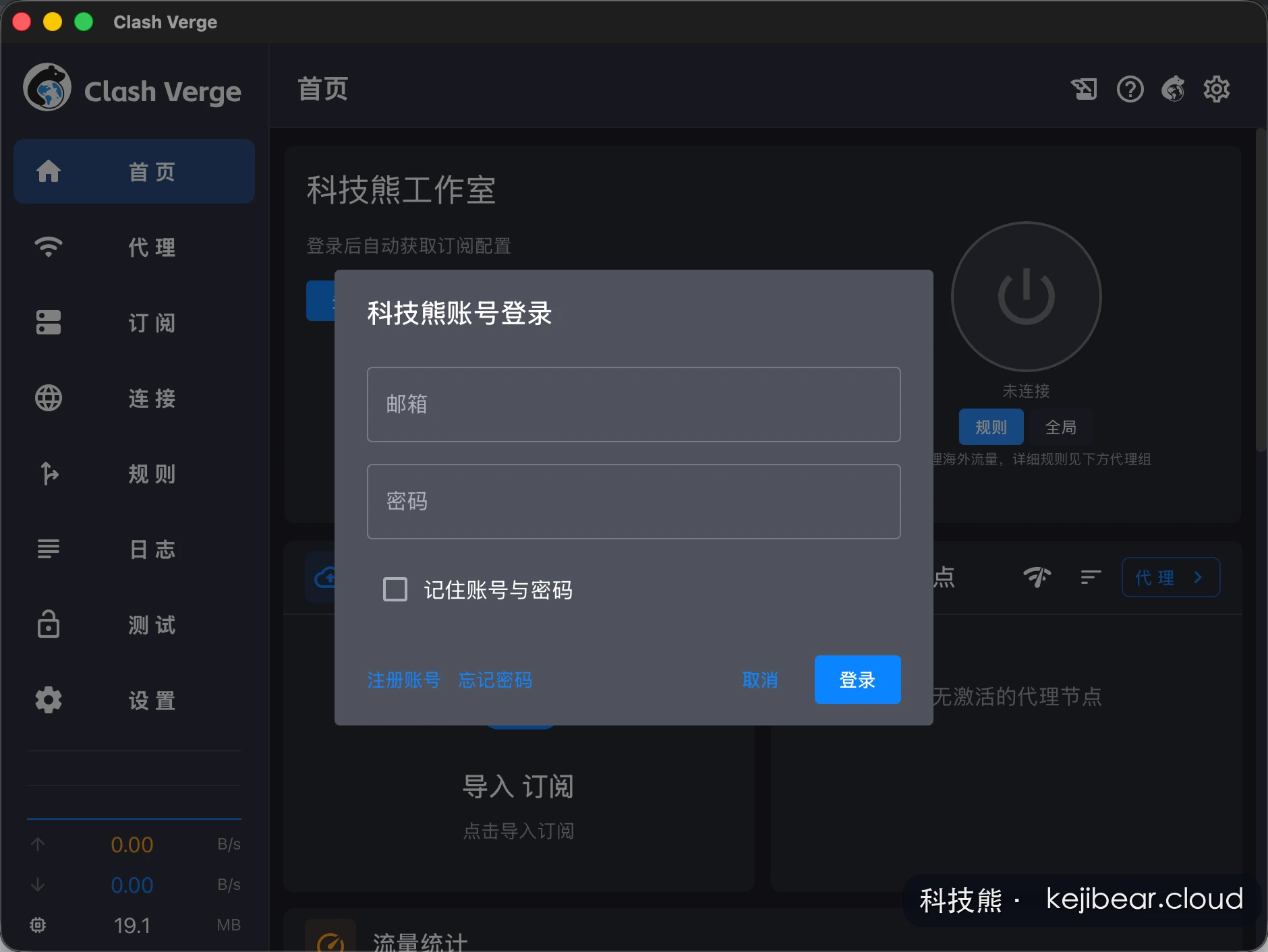
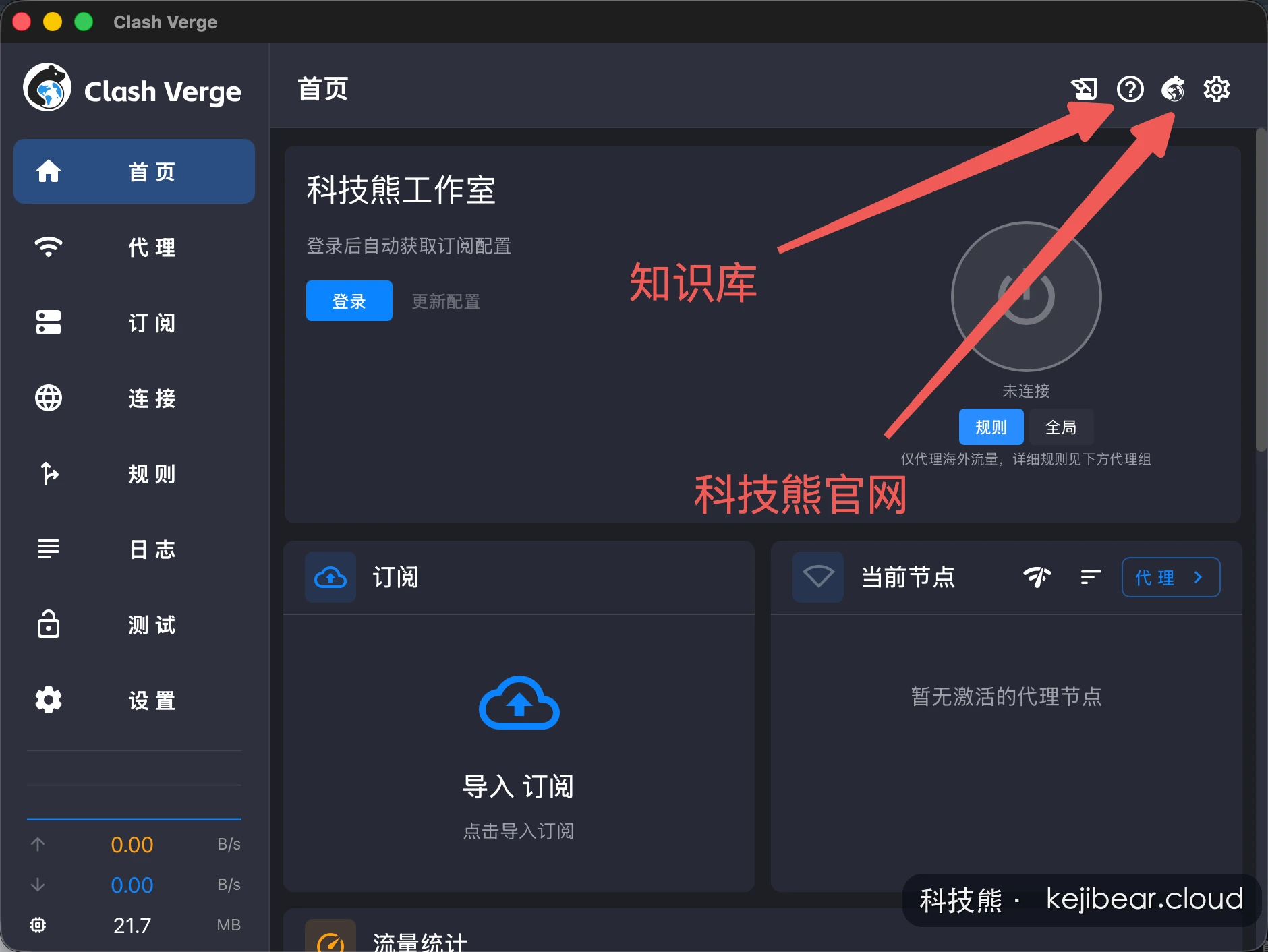
1. 打开 Clash Verge 后,在首页点击登录按钮
2. 输入您的科技熊邮箱和密码,点击登录
3. 勾选记住账号与密码可以免去下次输入
4. 登录成功后,订阅配置会自动导入,无需任何额外操作
科技熊属于付费服务,您需要开通至少一个套餐才能使用

3. 选择节点并启动代理

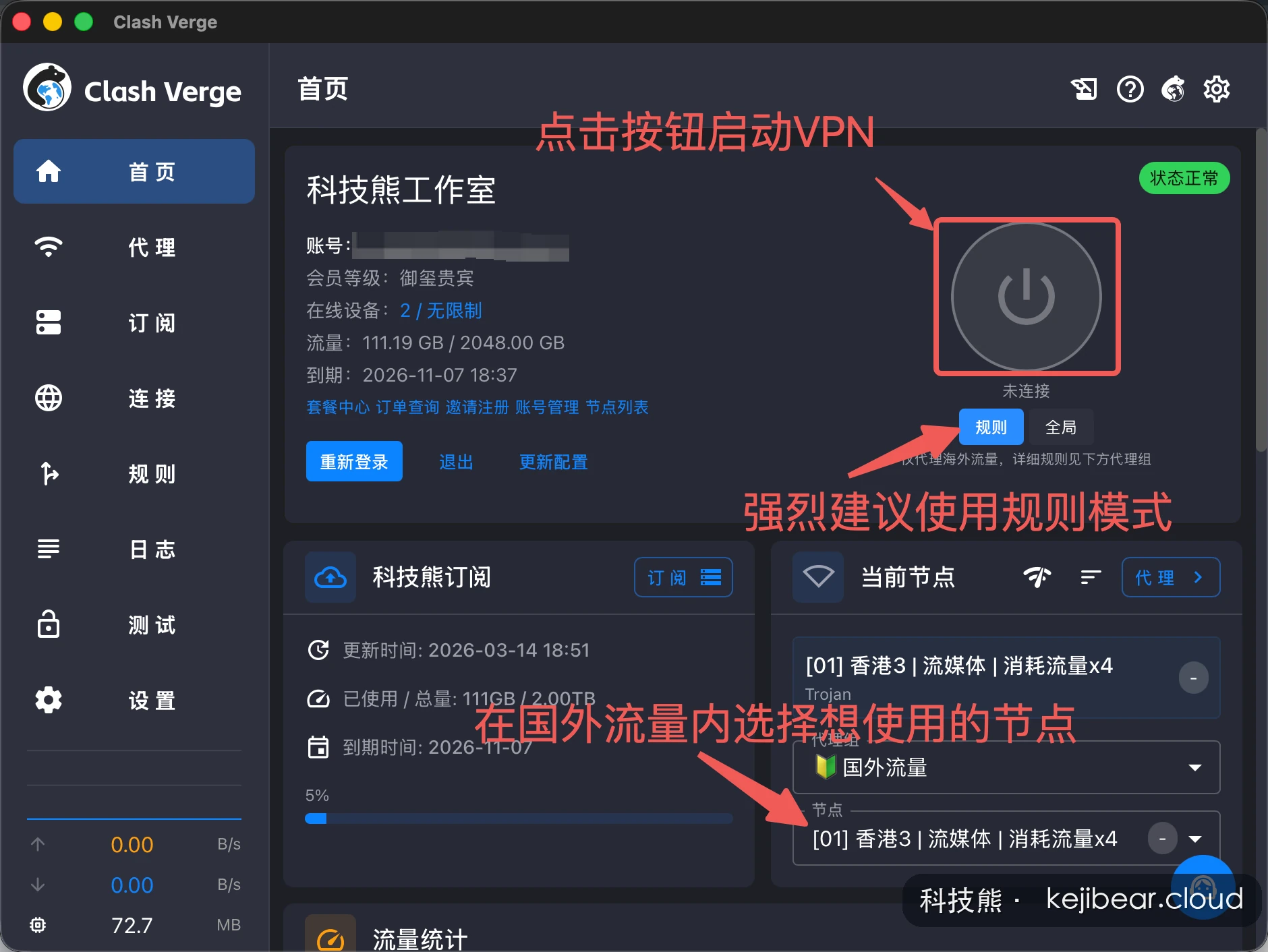
登录成功后,首页会显示您的账户信息(账号、会员等级、在线设备数、流量、到期时间)
A. 在首页下方的国外流量分组中,选择您想使用的节点
B. 点击首页右侧的电源按钮启动 VPN
C. 强烈建议使用规则模式(默认),只有国外流量经过代理,国内流量直连
启动后打开浏览器访问 google.com,能打开就代表翻墙成功了
切换套餐后:点击首页的更新配置按钮即可刷新节点列表
节点选择说明:科技熊的节点按网速与稳定度排序,通常选第一个即可。不同节点的流量消耗倍率在名称中标注,例如「消耗流量x4」表示每用 1MB 扣费 4MB
注意:不要使用标记为 [维护中] 或 [流量耗尽] 的节点

4. 代理分组说明

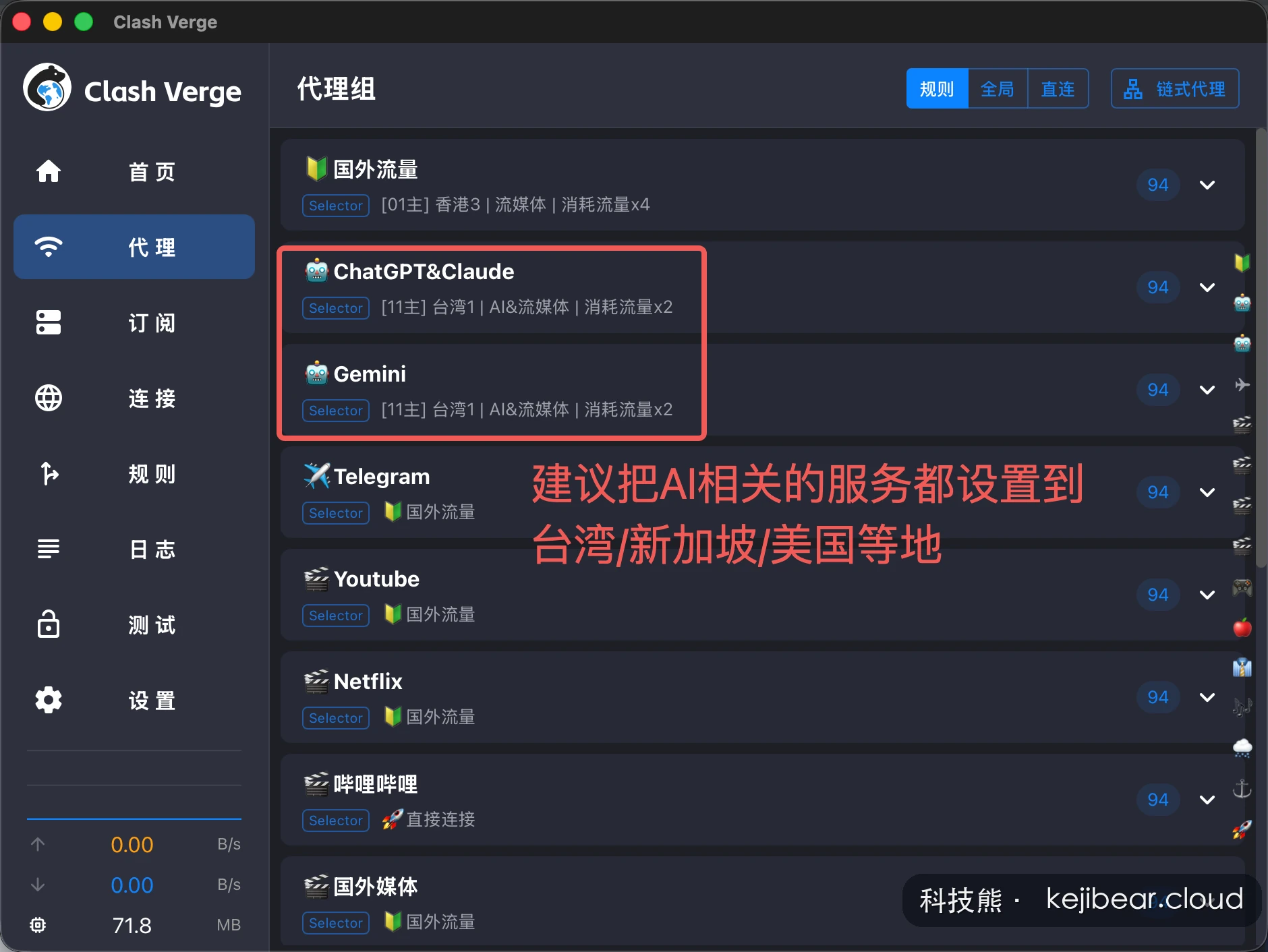
点击左侧的代理图标,可以看到不同的代理分组,每个分组可以单独选择走不同的节点:
国外流量 — 默认的翻墙分组,大部分国外网站走这里
ChatGPT&Claude / Gemini — AI 服务专用,建议选择台湾、新加坡或美国节点
Telegram / Youtube — 对应服务的专用分组
Netflix — 钻石等级(含)以上会员可指定 Netflix 解锁节点
哔哩哔哩 / 国外媒体 — 流媒体相关分组
进阶技巧:您可以针对不同网站选用不同的代理策略。例如给领英选择国外流量会访问国际站,选择直接连接则访问国内站

5. 延迟测试与节点选择

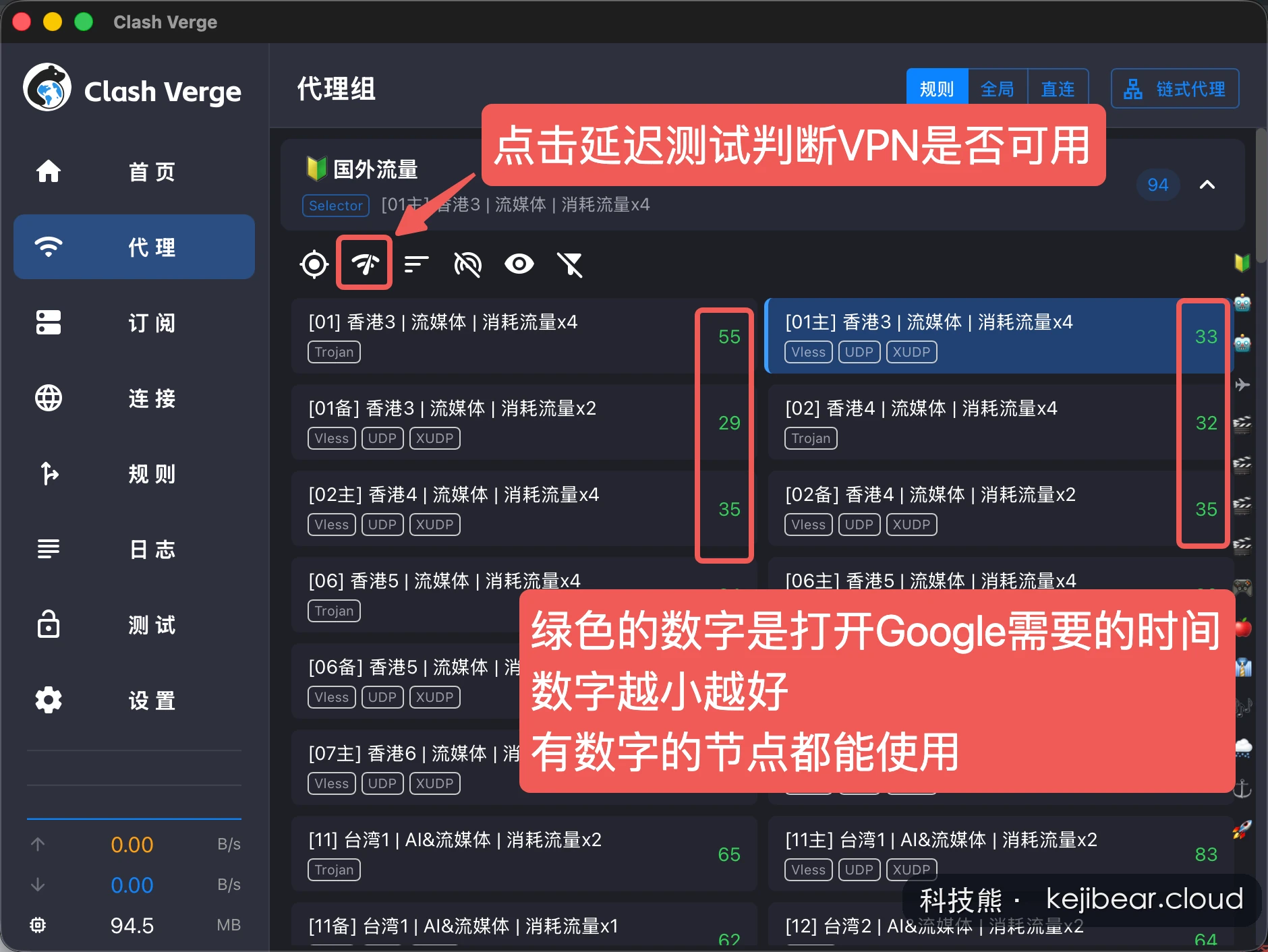
在代理页面展开国外流量分组后,可以看到所有可用节点
点击顶部的延迟测试图标(闪电/WiFi图标),即可测试所有节点的延迟
绿色数字表示该节点到 Google 的延迟(毫秒),数字越小越好
有数字的节点都能正常使用,没有数字或显示超时的节点表示当前不可用
点击任意节点即可切换到该节点,无需重启代理

连接后还是无法上网?

请联系右下角的在线客服协助处理。请勿直接投诉订单,投诉订单不退款且会导致账号被封禁。