
Shadowrocket 使用教程 — 科技熊工作室
Logo

Shadowrocket 使用教程

本教程介绍如何在 iPhone / iPad 上使用 Shadowrocket(小火箭)导入并使用科技熊订阅;按下面步骤登入共享 Apple 账号免费下载正版 Shadowrocket,再导入你的专属订阅即可。

1. 准备切换 Apple 账户

Shadowrocket 在中国区已下架,您需要切换到科技熊的国外 Apple 账户才可下载。注意:新版 iOS 已移除 App Store 内的「退出登录」入口,现在必须在手机的「设置」内切换帐户,请严格按下面第 2、3 步操作:
第一步:在手机主屏幕上找到并打开下图红框中的「设置」App(灰色齿轮图标)。

2. 退出自己的帐号(退出现有 Apple 账户)

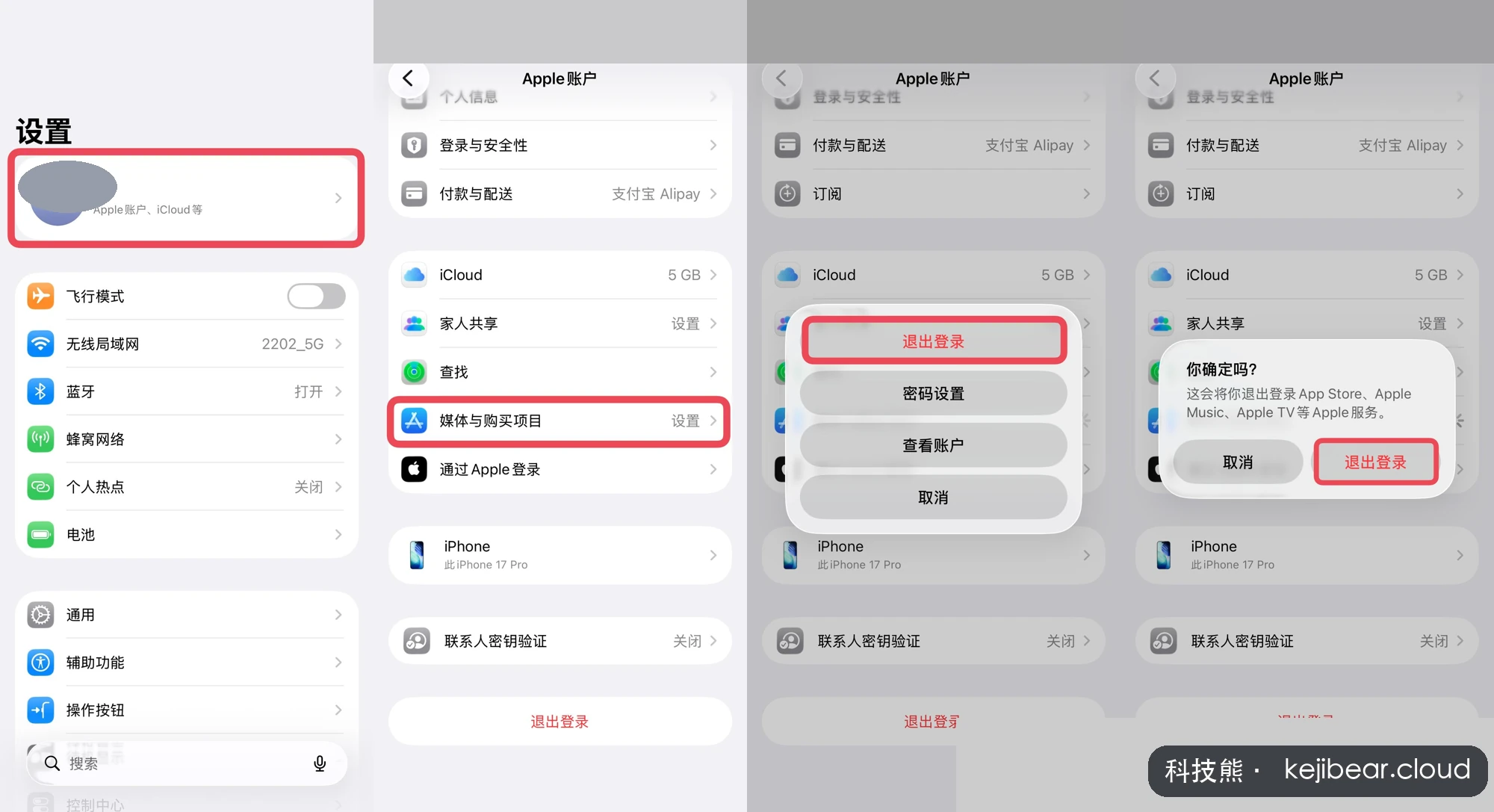
1. 打开手机的「设置」App。
2. 轻点顶部的「Apple 账户」(你的头像与名字那一栏)。
3. 轻点「媒体与购买项目」。
4. 轻点「退出登录」,在弹出的确认框中再次轻点「退出登录」。
说明:新版 iOS 已取消 App Store 内的退出登录入口,只能从「设置」这里退出。这里退出的只是 App Store 购买账户,不会影响你的 iCloud

3. 登入科技熊共享帐户

退出后,按以下步骤登入我们的共享帐号:
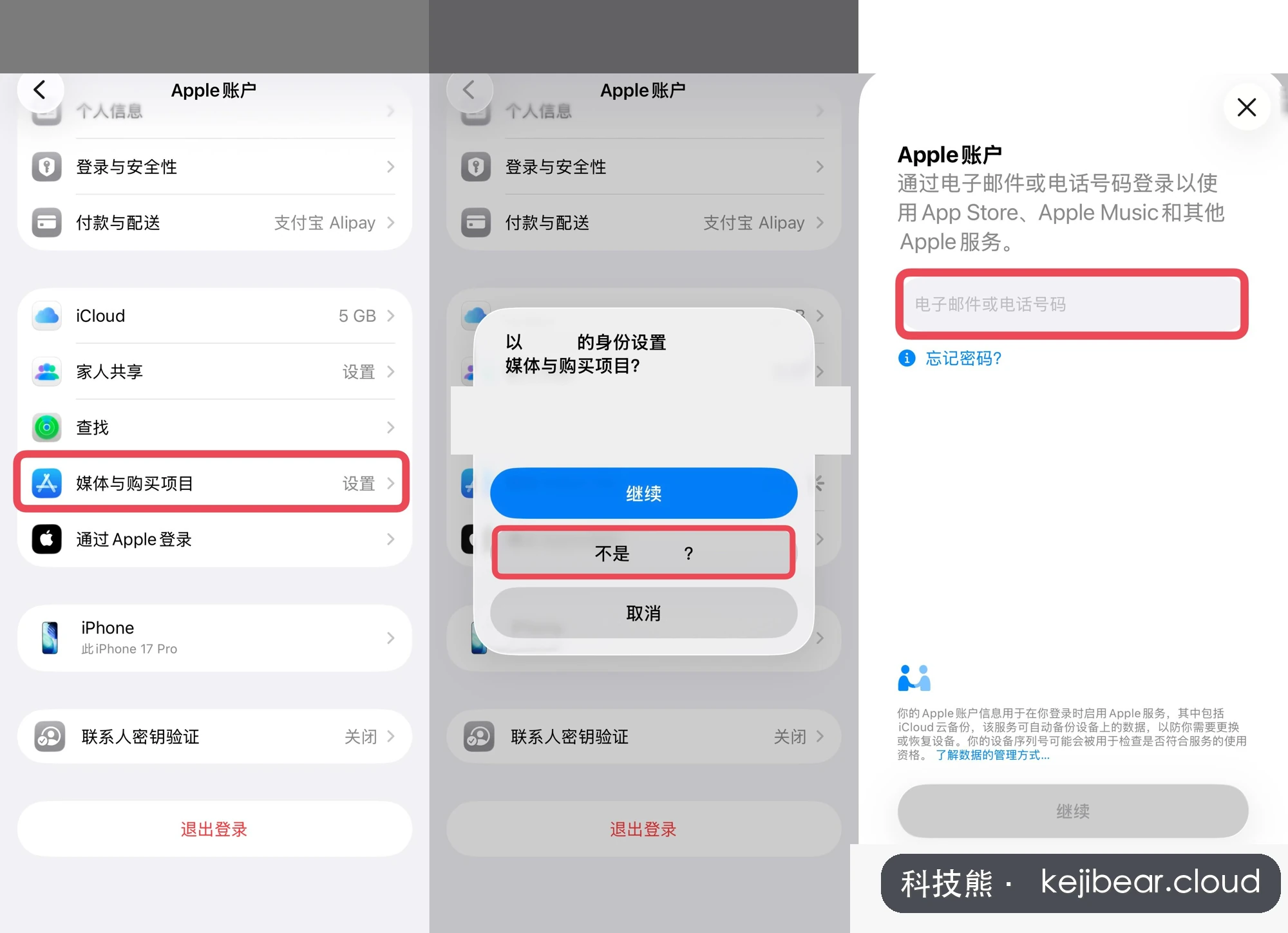
1. 仍在「设置 → Apple 账户」页面,轻点「媒体与购买项目」。
2. 在弹出的窗口中轻点「不是 XXX?」(XXX 是你自己的名字)。
3. 输入下方绿框中的共享帐号与密码,轻点「继续」登入。
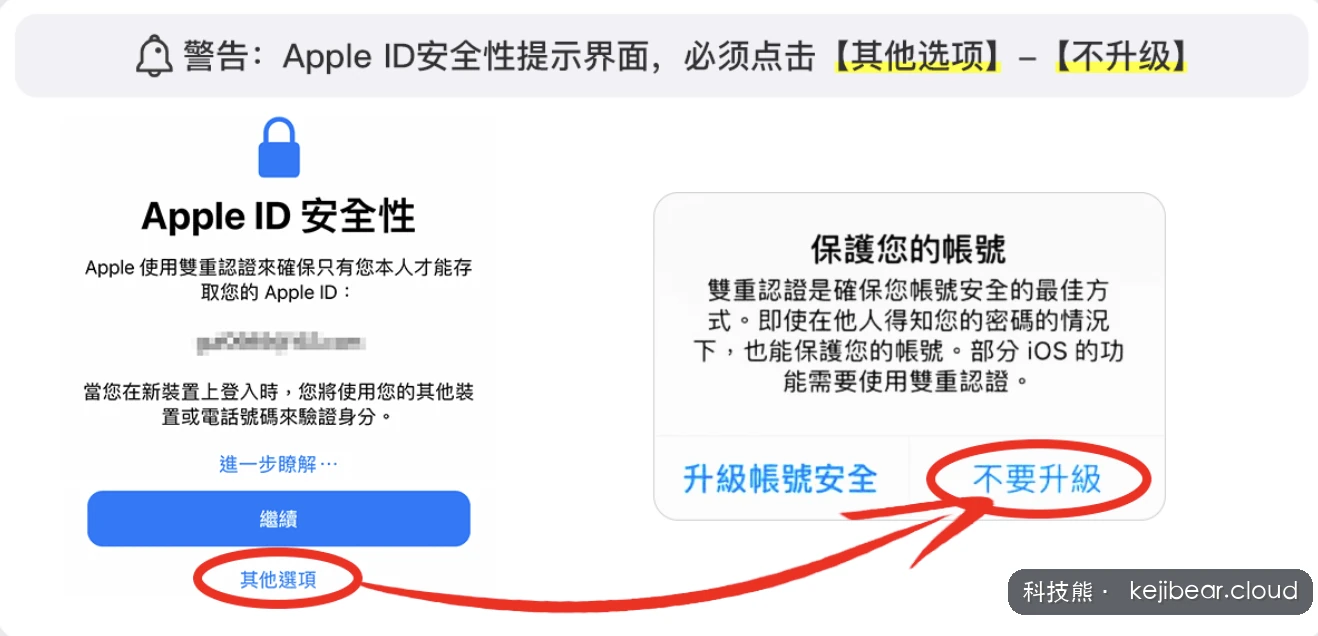
输入完密码并且登入后,Apple会立刻提示开通双重验证。您必须记住要按1. 其他选项 2. 不升级。看懂下面这张截图之后,点击下面绿框当中的复制帐号与密码开始操作。

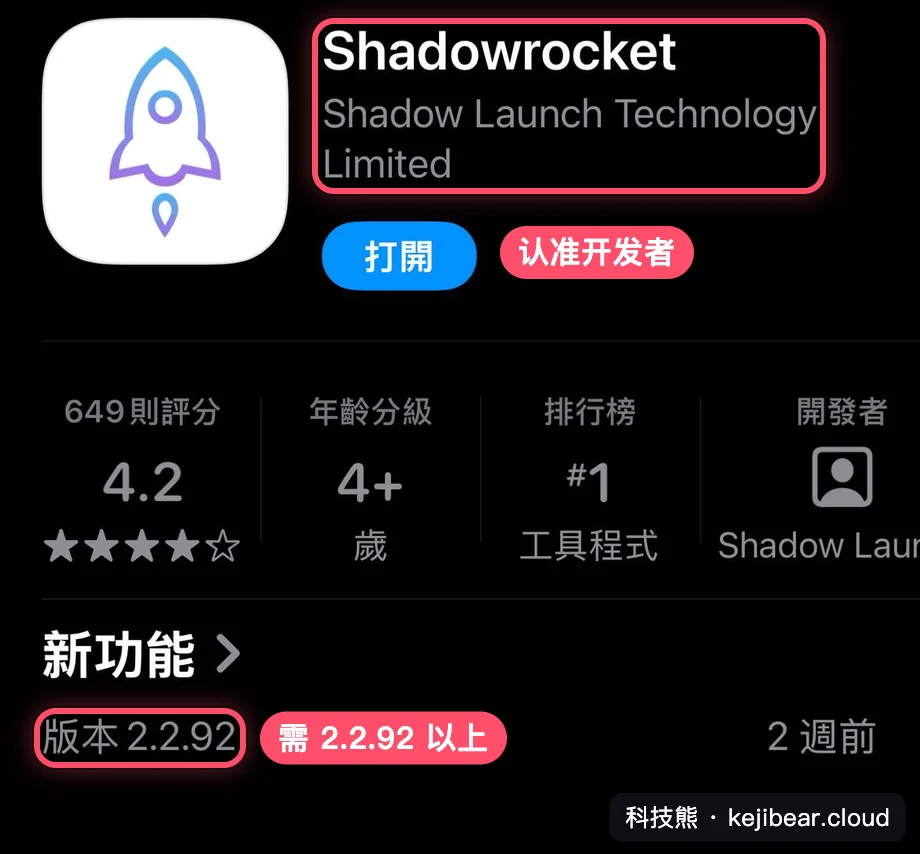
4. 下载Shadowrocket

当你成功完成第三步,并且登入我们的共享帐号之后:
点击下面这个按钮👇并下载Shadowrocket
打开 App Store 下载(本按钮必须在iPhone/iPad上的Safari浏览器操作才有用)

1. 下载完成之后,按照步骤 2、3 的方法(设置 → Apple 账户 → 媒体与购买项目)退出我们的共享帐号,并登入回自己的帐号。
2. 切换回自己的帐号后,打开Shadowrocket,并同意App所有权限要求(不同意的话后面的教程会失败)。

5. 设置科技熊专属配置文件

本章节截图是旧版截图,仅供参考,建议直接阅读本文字说明即可。

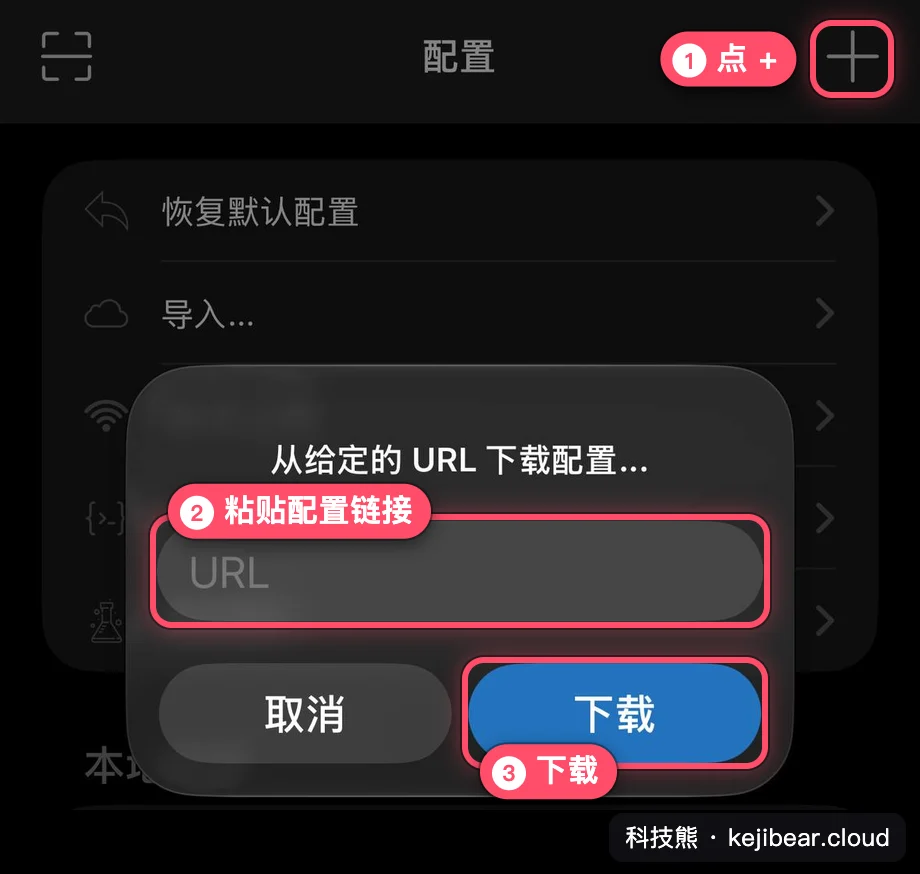
1. 打开Shadowrocket,点击底栏的配置,然后点击右上角的+号,粘贴上面的复制配置链接,然后点击下载

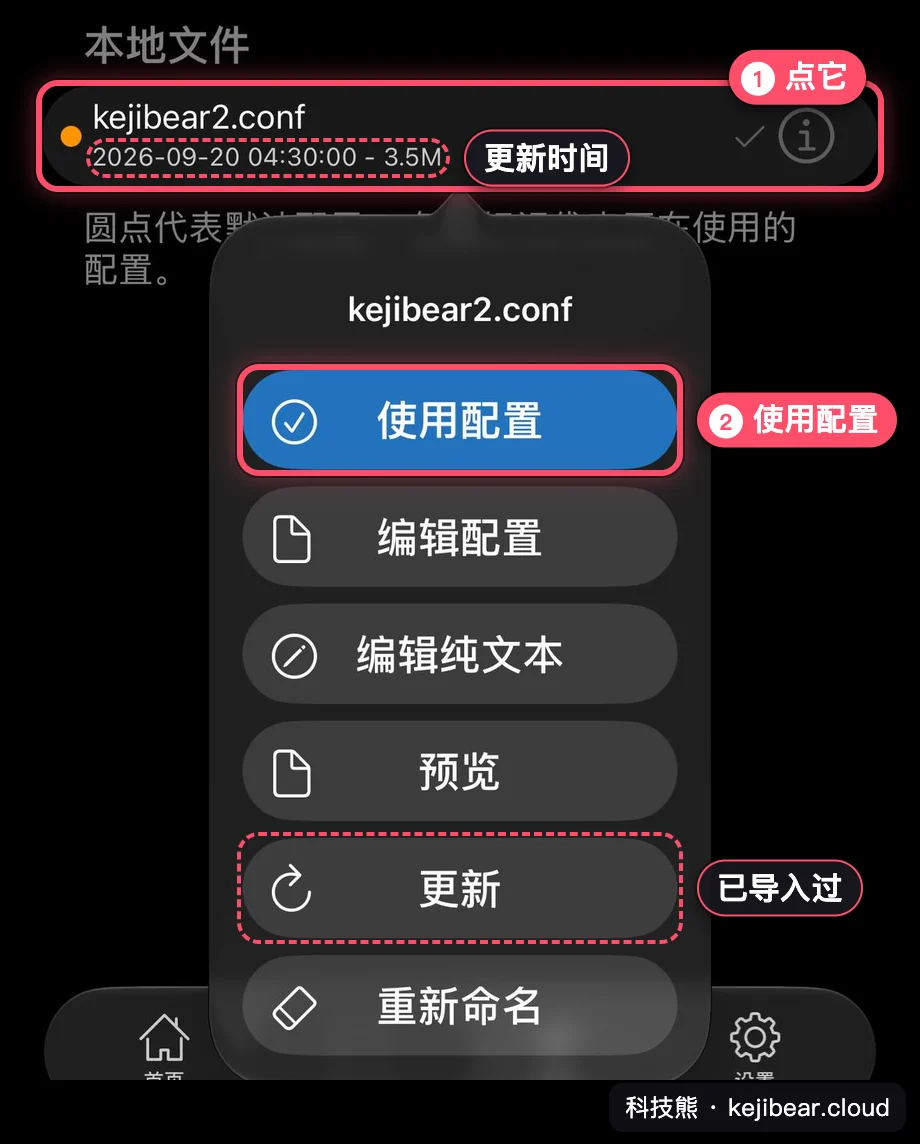
2. 随后点击 本地文件中新增的kejibear.conf,在弹出的菜单中选择使用配置

3. 确保最后橘色小圈圈在kejibear.conf旁即可

说明:本配置文件自动分流国内流量不走VPN,只有国外流量才走VPN,所以日后你可以长期在国内开启Shadowrocket,不影响国内网速的同时国外应用又能正常使用。

6. 设置科技熊专属订阅文件

  登录后一键导入 Shadowrocket →  

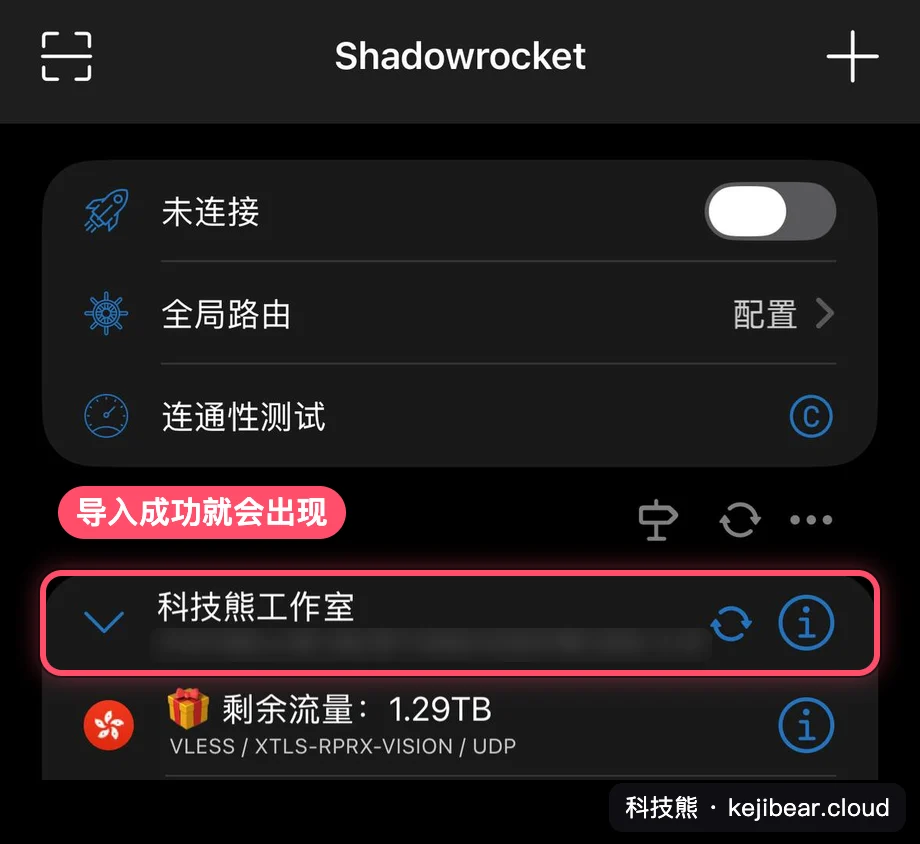
1. 在Shadowrocket先点击左下角的首页,然后切换回本教程页面,点击上方蓝色Shadowrocket订阅按钮后点击一键导入Shadowrocket (此按钮必须在苹果系统上自带的Safari浏览器操作才有用)

2. 如果导入后没有显示节点,请重启Shadowrocket,并确保该给的网络权限都有给

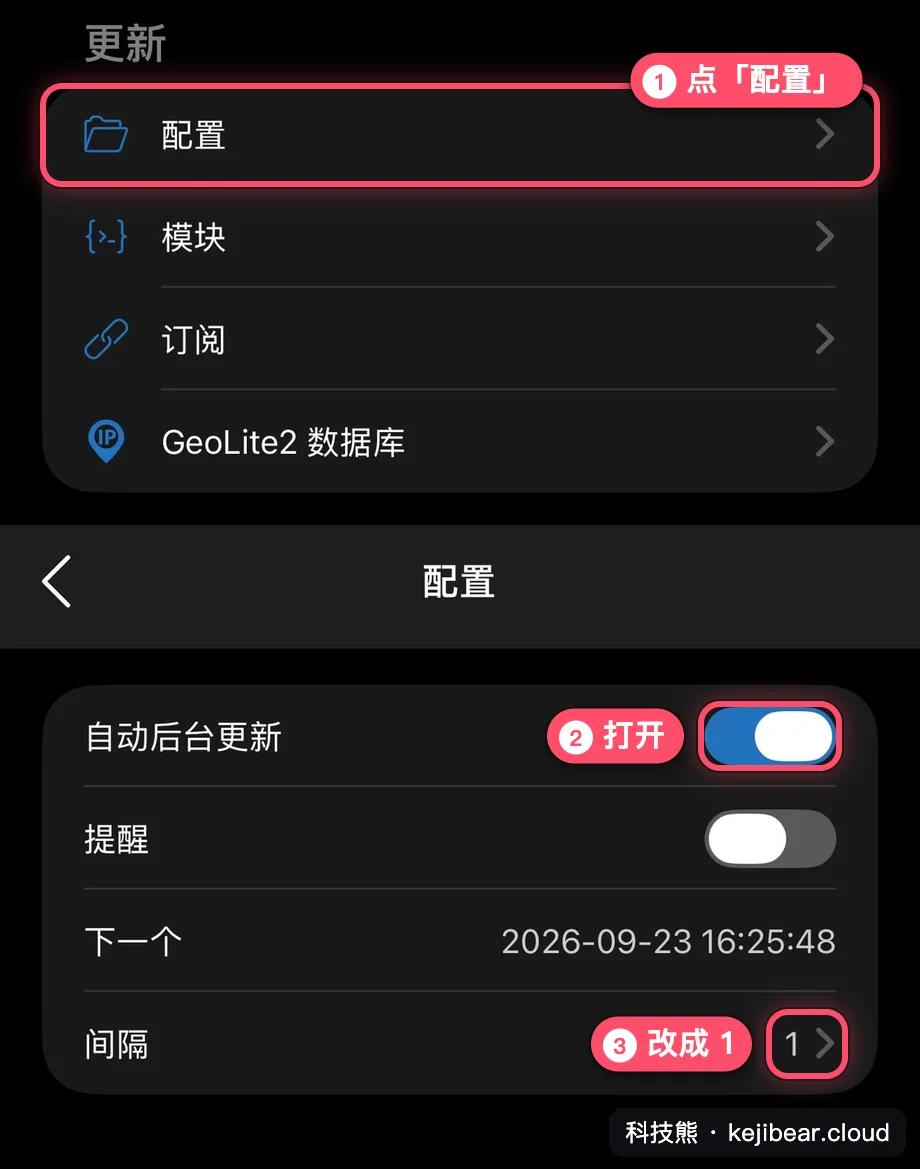
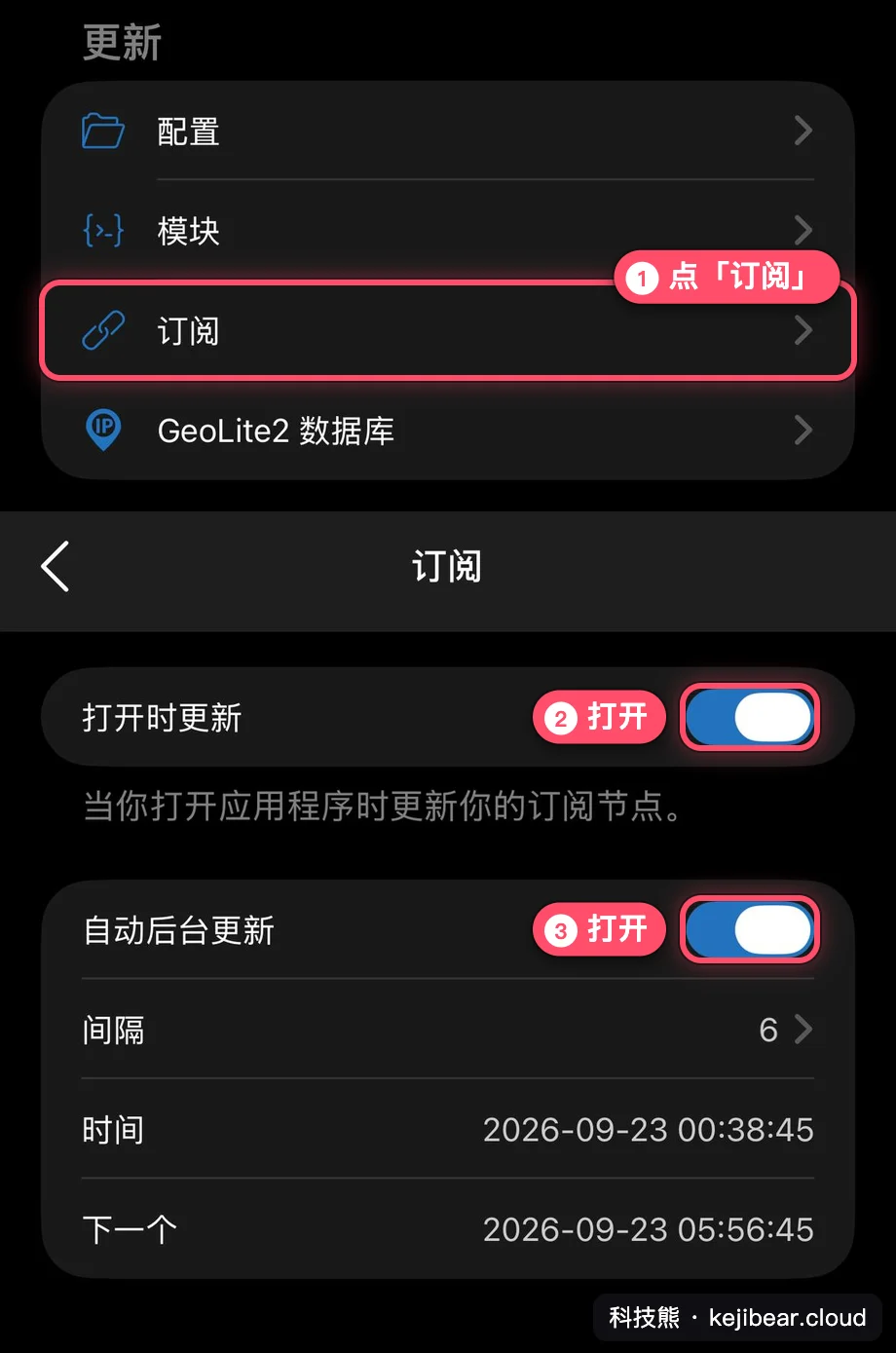
3. 点击底栏的 设置 -> 订阅 -> 启用 打开时更新自动后台更新

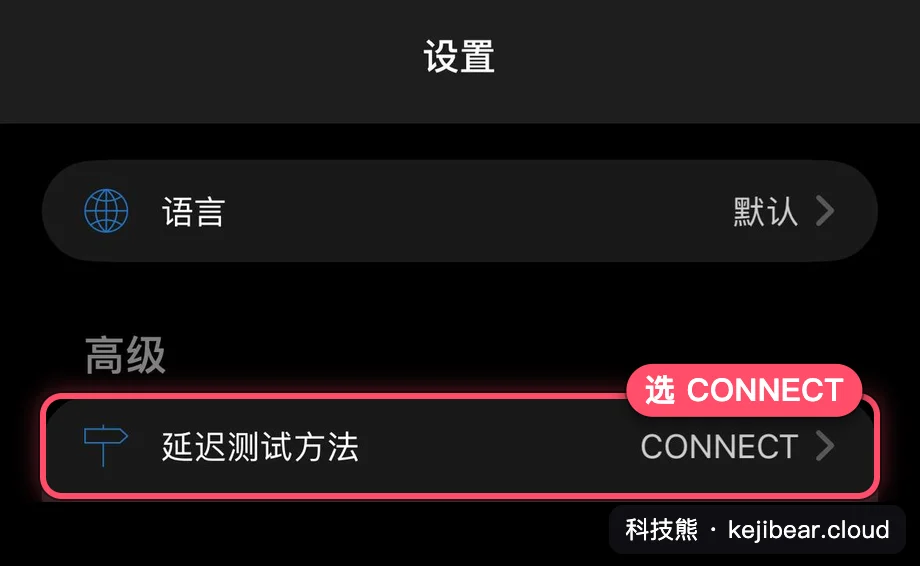
4. 点击底栏的 设置 -> 延迟测试方式 -> 改为 CONNECT

注意:后续在官网上切换套餐后,Shadowrocket退出重启就会看到新的服务器列表了


7. 开启代理

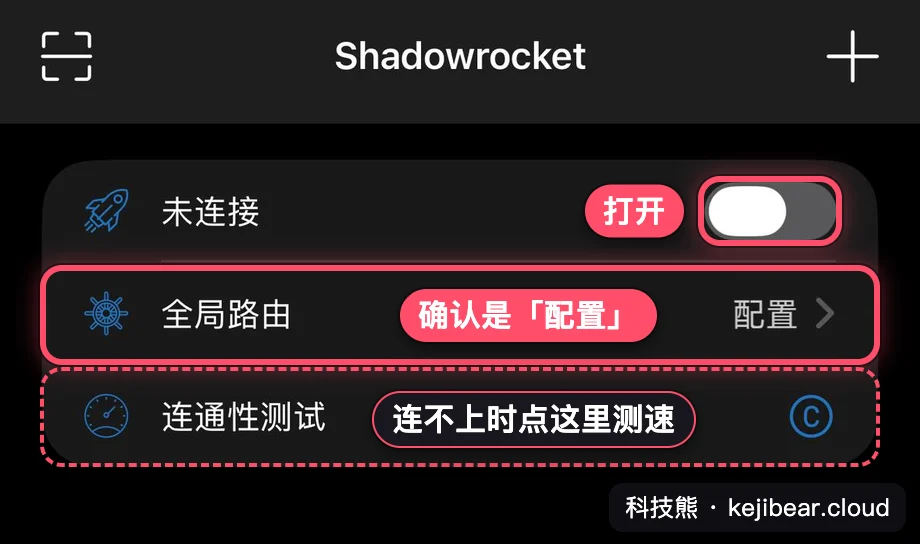
1. 回到Shadowrocket的首页,点击进入全局路由将其更改为 配置

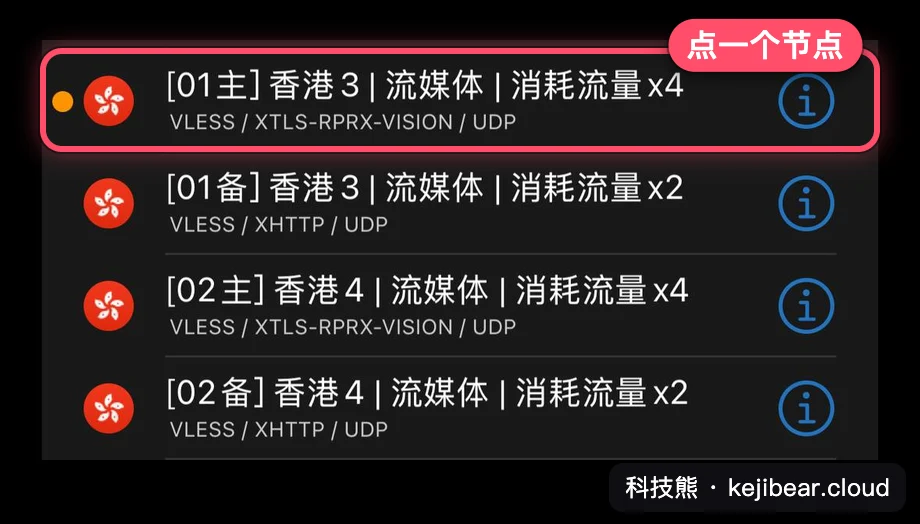
2. 在节点列表中选择节点,小黄点表示当前选择的节点,科技熊的节点按网速排序,越上面的越快

3. 点击最顶上的开关开启代理

4. 如果是首次开启会弹出VPN文件的应用,务必点击Allow / 同意并输入手机密码验证

完成设置后手机可以长年处在VPN的状态下,不影响国内网速,国外网站自动代理,如果您能够打开Youtube.com并确认能播放视频,代表您已经可以正常上网。

5. 点击连通性测试之后会显示每个节点模拟访问google.com的所需时间,只要节点旁边的结果是绿色的数字即代表你的设备可以通过该节点成功登入Google,数字越小越好。显示超时的节点代表无法使用,若你发现翻墙不了,先点击连通性测试后检查自己没有在使用超时的节点。

6. 翻墙后不知道能干嘛吗?欢迎阅读科技熊海外网站汇总大全-社群/电影/游戏/AI/科研/新闻/电商/动漫网站汇总大集