Stash 使用教程 — 科技熊工作室
Logo

Stash 使用教程

本教程介绍如何在 iPhone / iPad 上使用 Stash 导入并使用科技熊订阅;按下面步骤登入共享 Apple 账号免费下载正版 Stash,再导入你的专属订阅即可。

0. 为什么推荐 Stash?

1. 准备切换 Apple 账户

Stash 在中国区无法下载,您需要切换到科技熊的国外 Apple 账户才可下载。注意:新版 iOS 已移除 App Store 内的「退出登录」入口,现在必须在手机的「设置」内切换帐户,请严格按下面第 2、3 步操作:
第一步:在手机主屏幕上找到并打开下图红框中的「设置」App(灰色齿轮图标)。

2. 退出自己的帐号(退出现有 Apple 账户)

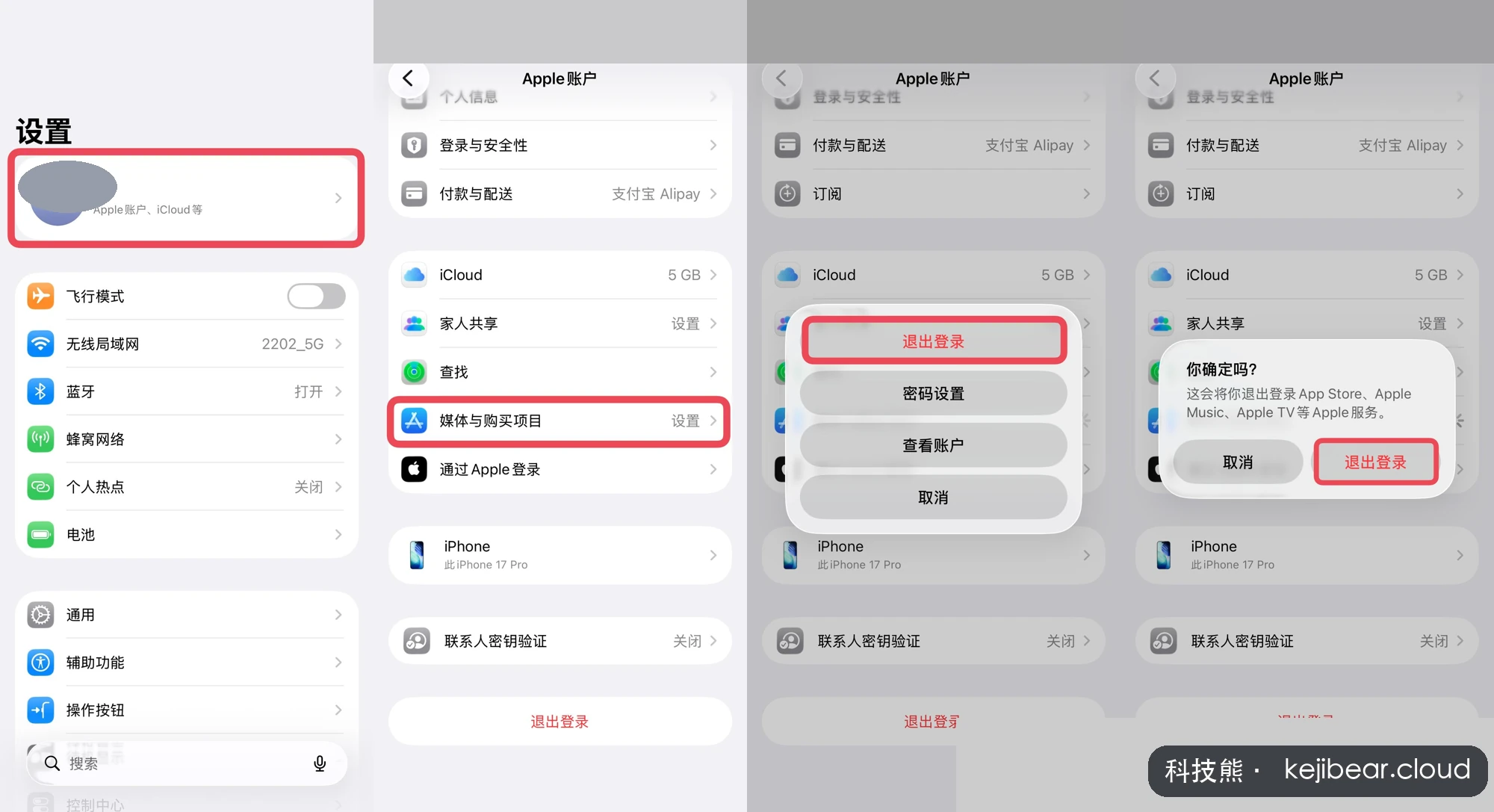
1. 打开手机的「设置」App。
2. 轻点顶部的「Apple 账户」(你的头像与名字那一栏)。
3. 轻点「媒体与购买项目」。
4. 轻点「退出登录」,在弹出的确认框中再次轻点「退出登录」。
说明:新版 iOS 已取消 App Store 内的退出登录入口,只能从「设置」这里退出。这里退出的只是 App Store 购买账户,不会影响你的 iCloud

3. 登入科技熊共享帐户

退出后,按以下步骤登入我们的共享帐号:
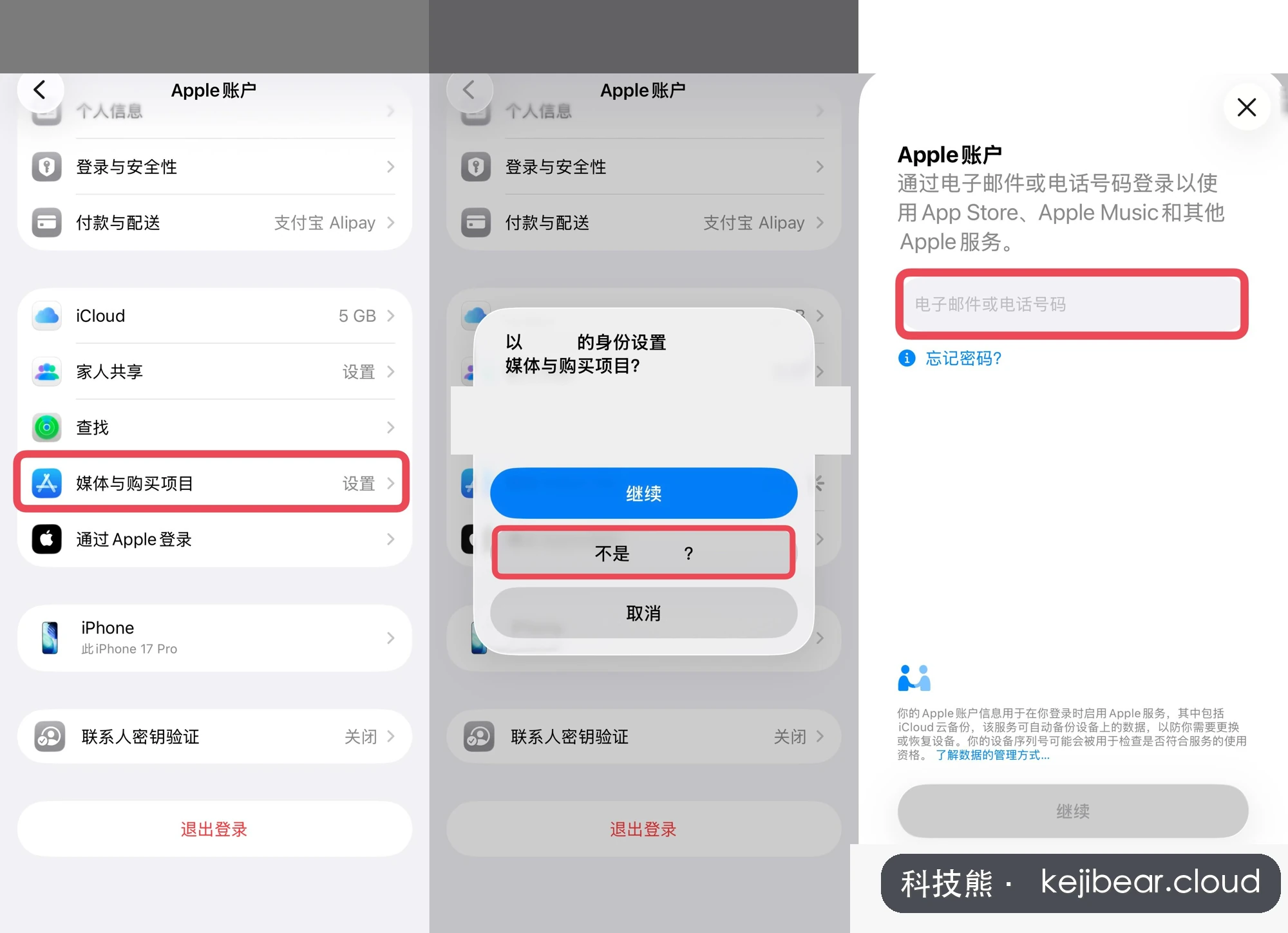
1. 仍在「设置 → Apple 账户」页面,轻点「媒体与购买项目」。
2. 在弹出的窗口中轻点「不是 XXX?」(XXX 即你当前 Apple 账户的名字)。
3. 输入下方绿框中的共享帐号与密码,轻点「继续」登入。
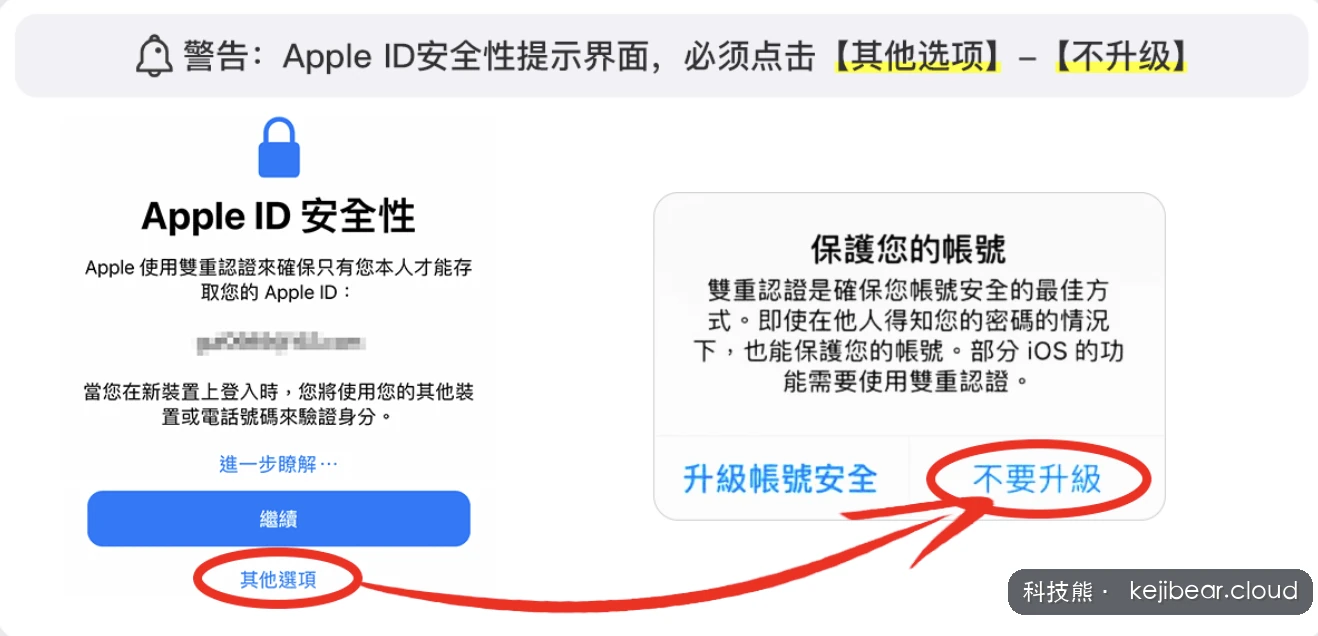
输入完密码并且登入后,Apple会立刻提示开通双重验证。您必须记住要按1. 其他选项 2. 不升级。看懂下面这张截图之后,点击下面绿框当中的复制帐号与密码开始操作。

4. 下载 Stash

当你成功完成第三步,并且登入我们的共享帐号之后:
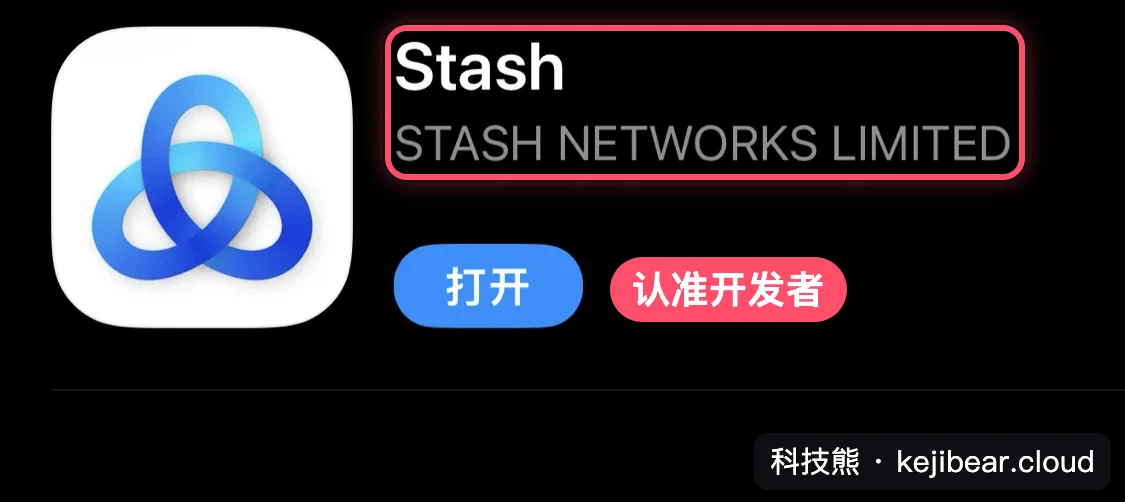
点击下面这个按钮👇并下载 Stash
打开 App Store 下载(本按钮必须在iPhone/iPad上的Safari浏览器操作才有用)

1. 下载完成之后,按照步骤 2、3 的方法(设置 → Apple 账户 → 媒体与购买项目)退出我们的共享帐号,并登入回自己的帐号。
2. 切换回自己的帐号后,打开 Stash,并同意App所有权限要求(不同意的话后面的教程会失败)。

5. 导入科技熊订阅配置

  登录后一键导入 Stash →  

1. 先在 Stash 里点击底栏的首页,然后切换回本教程页面,点击上方蓝色「Stash 订阅」按钮,再点一键导入 Stash(此按钮必须在苹果系统自带的 Safari 浏览器操作才有用)。

2. 手机会自动跳转回 Stash 并弹出导入窗口,确认名称为「科技熊工作室」后,点击右上角下载/保存即可。

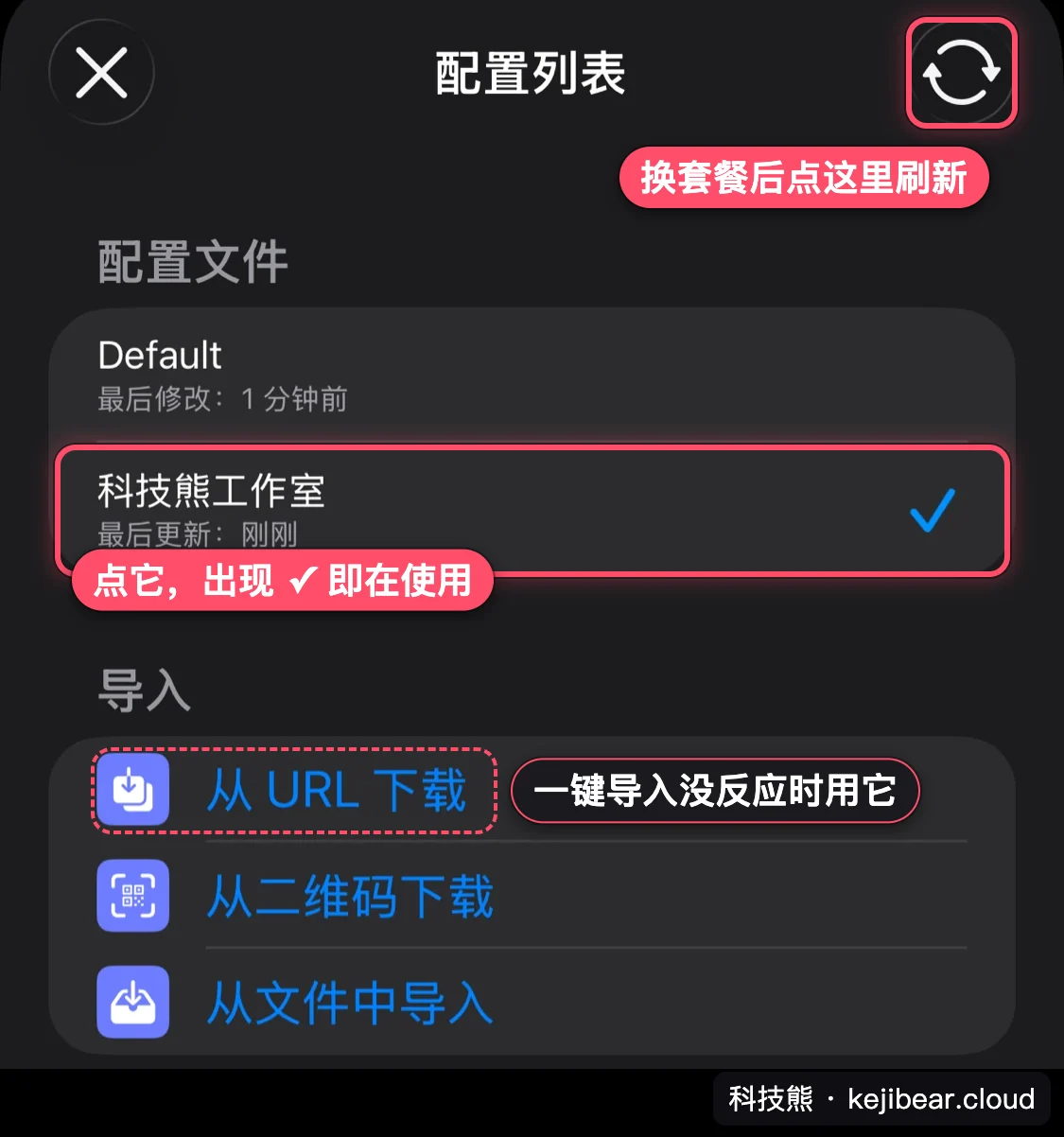
3. 导入后,进入配置列表页面(如右图),点选刚导入的科技熊工作室配置,让它左边出现蓝色勾选,代表正在使用此配置。

注意:后续在官网上切换套餐后,进入 Stash 配置列表点右上角刷新按钮,即可更新到新的节点列表。

6. 启动代理

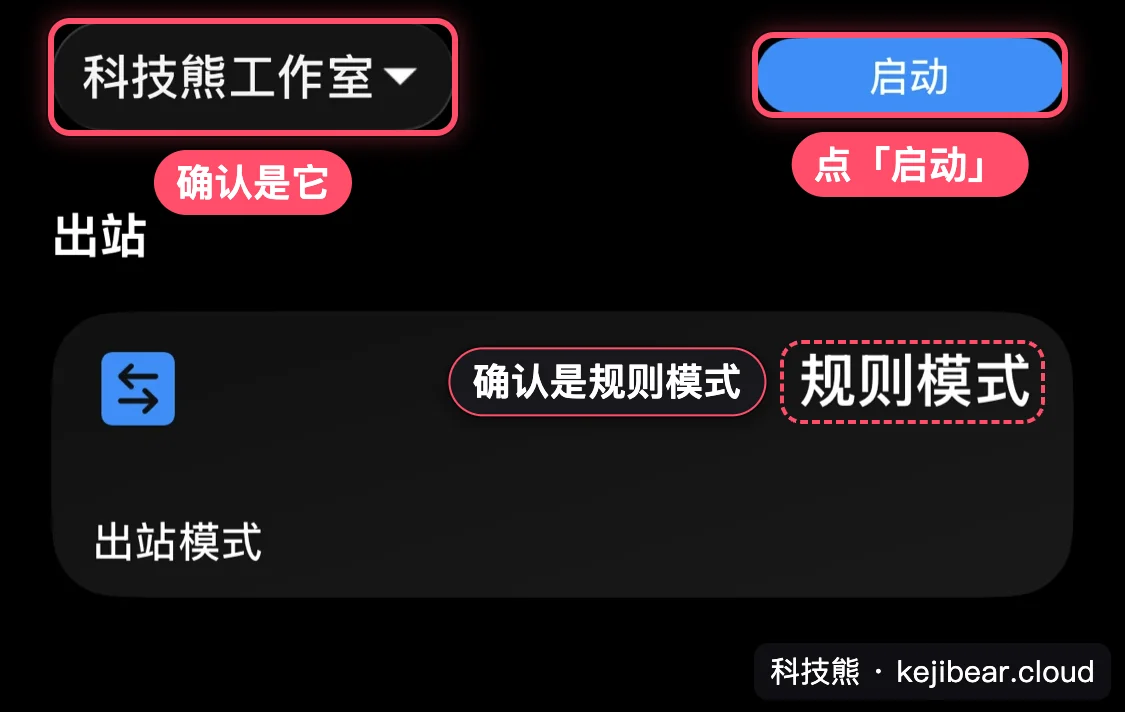
1. 回到 Stash 底栏的首页,确认顶部的配置已选为科技熊工作室,且「出站模式」为规则模式(默认即是,国内直连、国外走代理)。

2. 点击右上角的启动按钮开启代理。

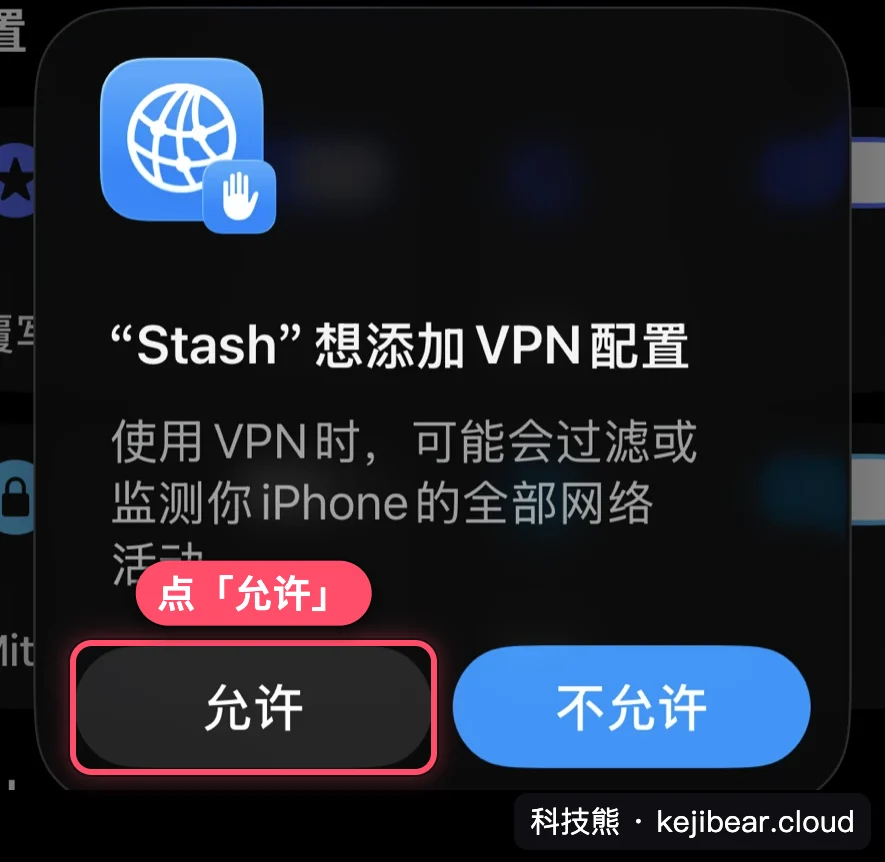
3. 首次启动会弹出「Stash 想添加 VPN 配置」的提示(如右下图),请点击允许,并输入手机密码验证(仅首次需要)。

4. 启动按钮变为运行状态后,即代表已连接。完成后手机可以长年处在此状态下,不影响国内网速,国外网站自动走代理。

如果您能够打开Youtube.com并确认能播放视频,代表您已经可以正常上网。

翻墙后不知道能干嘛吗?欢迎阅读科技熊海外网站汇总大全-社群/电影/游戏/AI/科研/新闻/电商/动漫网站汇总大集

7. 选择节点(通常无需手动)

得益于科技熊优化的配置,大多数情况下您什么都不用做——每个服务都已设为「自动选择最低延迟节点」,Stash 会自动为您挑选当下最快的线路。

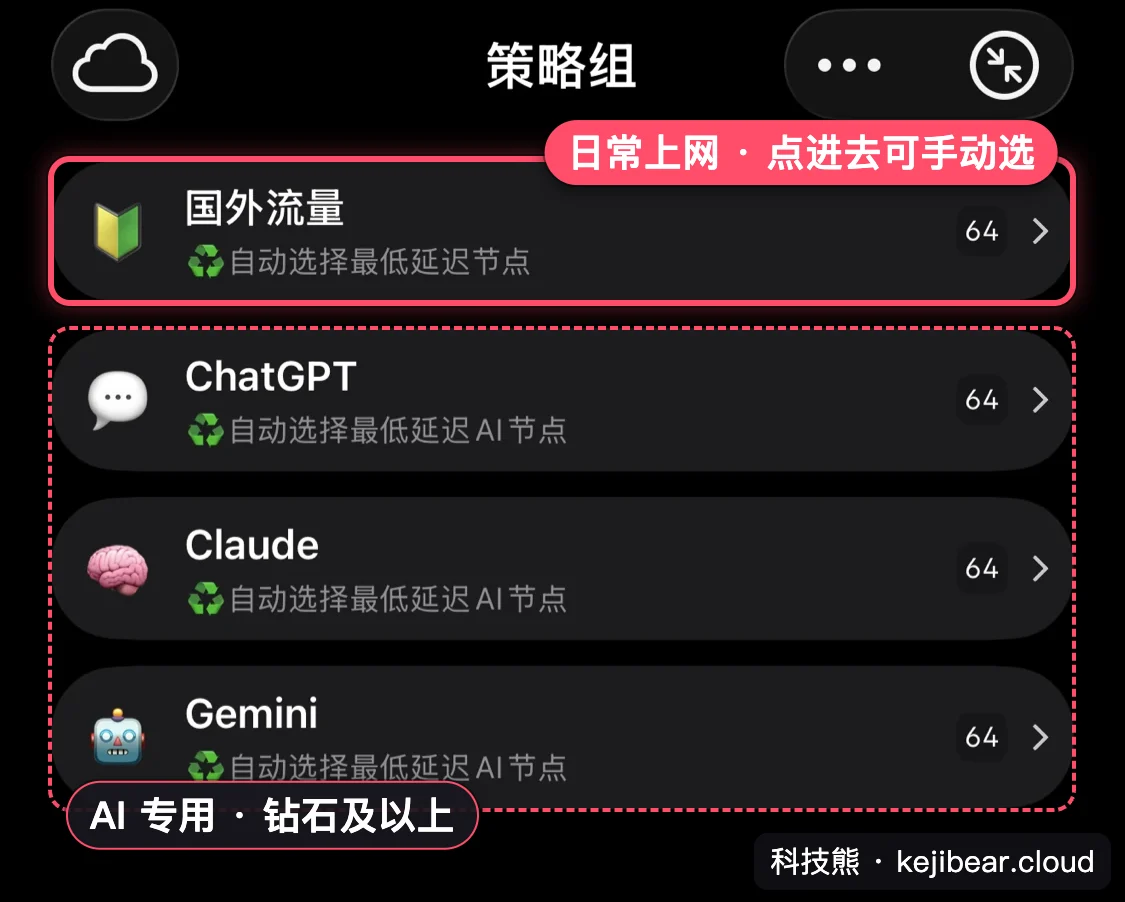
若您想手动指定某个国家/节点,点击底栏的策略组(如右图):

国外流量:日常上网的默认分组。

ChatGPT / Claude / Gemini:AI 服务专用,已自动选最低延迟的 AI 节点(钻石尊爵及以上等级可用)。

Netflix / 国外媒体:流媒体解锁专用,已自动选流媒体节点。

点进任一分组即可看到全部节点,点击节点名即可手动切换;节点旁的数字是延迟(毫秒),越小越快,显示「超时」代表暂时不可用。

提示:切换分组内的节点时,请选择「自动选择最低延迟…」让系统自动测速,或挑选延迟数字最小的节点。